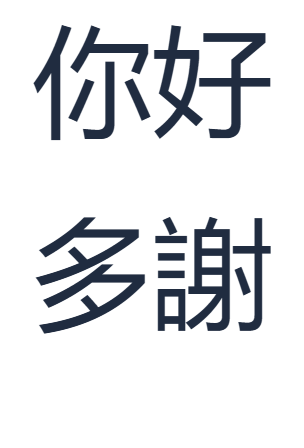

Короткая фраза — полезное первое упражнение по набору: вы можете проверить каждый иероглиф, прежде чем двигаться дальше. Здесь мы создаем две строки, 你好 и 多謝, а затем сохраняем фактический результат, показанный выше. Тот же порядок действий работает, когда вы возвращаетесь с более длинным сообщением.
Откройте кантонскую клавиатуру
Откройте Клавиатура кантонского диалекта. Убедитесь, что Выберите метод ввода показывает Cantonese. Если ваше устройство уже преобразует нажатия клавиш с помощью другого метода ввода, переключите его на обычный ввод английских букв во время использования этой страницы.
Jyutping представляет кантонское произношение буквами и номерами тонов. Его шесть номеров тонов ставятся после слога, как описано в схеме Jyutping. В нашем первом примере читайте nei5hou2 как nei5, за которым следует hou2. Вам не нужно устанавливать новую клавиатуру или создавать учетную запись.
Используйте небольшое поле Код ввода для Jyutping. Большой редактор содержит китайский текст, который вы уже выбрали.
Напишите свое первое приветствие
Введите nei5hou2 в Код ввода. Дождитесь появления кнопок кандидатов, затем выберите именно 你好. Фраза перемещается в редактор, а код ввода очищается. Это приветствие «здравствуйте».
Проверяйте кандидата целиком перед выбором. Список также может содержать более длинные выражения, начинающиеся с тех же иероглифов. Совпадающее начало не означает, что вся фраза — та, которую вы имели в виду.
Нажатие на кандидата — самая простая первая попытка. Когда курсор находится в конце кода, вы также можете нажать Space, чтобы выбрать первого кандидата, или Alt + отображаемый номер, чтобы выбрать нужный вариант. Используйте элементы управления «предыдущий» и «следующий», если ваш результат находится на другой странице.
Обычные клавиши 5 и 2 относятся к коду произношения. Они не выбирают кандидатов. Держите цифры тонов и сочетание клавиш Alt для выбора отдельно.
Добавьте вторую полезную фразу
Нажмите в конце 你好 в большом редакторе и нажмите Enter, чтобы начать новую строку. Вернитесь к Код ввода, введите do1ze6 и выберите именно 多謝. Это выражение благодарности. Наши две строки — это отдельные фразы для практики, а не одно предложение.
Теперь сравните редактор с результатом выше: первая строка должна содержать два иероглифа, 你好, а вторая — 多謝. Если вы выбрали более длинную фразу, используйте Отменить, введите код снова и выберите более короткий вариант.
Пусть это упражнение будет небольшим. Выбор одной известной фразы за раз дает вам четкую точку для проверки своей работы. Когда вам понадобится больше примеров, страница Повседневные кантонские фразы станет полезным следующим шагом.
Проверьте и сохраните свой результат
Используйте Копировать текст, чтобы вставить обе строки в сообщение или приложение для заметок. Кнопки панели инструментов имеют подсказки, поэтому вы можете идентифицировать каждый значок перед его использованием. Копирование и два действия сохранения используют полное содержимое редактора.
PNG сохраняет визуальный результат; его символы — это пиксели. Сохраните также текстовую копию, если планируете редактировать фразы позже.
Часто задаваемые вопросы
Можно ли опустить цифры тонов?
Клавиатура также принимает коды без тонов, такие как neihou. Используйте нумерованную форму в этом упражнении, чтобы связать каждый слог с его тоном. Всегда проверяйте вариант перед вставкой.
Можно ли использовать здесь мандаринский Pinyin?
Используйте кантонский Jyutping для этой клавиатуры. Мандаринский nihao относится к отдельной Клавиатура Пиньинь; это не кантонское написание данного приветствия.
Почему Enter не выбрал первый вариант?
Enter вставляет разрыв строки. Для выбора кантонского варианта нажмите на результат, используйте Alt с отображаемым номером или нажмите пробел, когда курсор находится в конце кода.
Включает ли мой PNG код Jyutping?
Нет. «Сохранить изображение» экспортирует большой редактор. Код — это шаг поиска, поэтому PNG этого примера содержит только две выбранные китайские фразы. Используйте Листы для чтения на кантонском, если вам нужен учебный макет с чтениями.
Напишите свои первые две фразы.
Начните с nei5hou2, затем добавьте do1ze6.