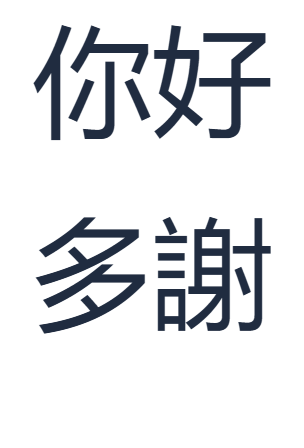

Een korte zin is een nuttige eerste type-oefening: je kunt elk teken controleren voordat je verdergaat. Hier maken we twee regels, 你好 en 多謝, en slaan vervolgens het daadwerkelijke resultaat hierboven op. Dezelfde routine werkt wanneer je terugkomt met een langer bericht.
Open het Kantonese toetsenbord
Open het Kantonees toetsenbord. Controleer of Selecteer invoermethode Kantonees toont. Als je apparaat je toetsaanslagen al converteert met een andere invoermethode, schakel dan over naar gewone Engelse letterinvoer terwijl je deze pagina gebruikt.
Jyutping vertegenwoordigt Kantonese uitspraak met letters en toonnummers. De zes toonnummers komen na de lettergreep, zoals beschreven in het Jyutping-schema. In ons eerste voorbeeld lees je nei5hou2 als nei5 gevolgd door hou2. Je hoeft geen nieuw toetsenbord te installeren of een account aan te maken.
Gebruik het kleine Invoercode-vak voor Jyutping. De grote editor bevat de Chinese tekst die je al hebt gekozen.
Schrijf je eerste begroeting
Typ nei5hou2 in Invoercode. Wacht op de kandidaatknoppen en kies vervolgens precies 你好. De zin verplaatst zich naar de editor en de invoercode wordt gewist. Dit is de begroeting “hallo.”
Controleer de hele kandidaat voordat je deze selecteert. De lijst kan ook langere uitdrukkingen bevatten die met dezelfde tekens beginnen. Een overeenkomstige start betekent niet dat de hele zin degene is die je bedoelde.
Op de kandidaat klikken is de eenvoudigste eerste poging. Met de cursor aan het einde van de code kun je ook op Space drukken om de eerste kandidaat te kiezen, of Alt + het weergegeven nummer om een genummerde optie te kiezen. Gebruik de vorige en volgende bedieningselementen wanneer je resultaat op een andere pagina staat.
De gewone 5 en 2-toetsen horen bij de uitspraakcode. Ze selecteren geen kandidaten. Houd de tooncijfers en de Alt-selectiesneltoets gescheiden.
Voeg een tweede nuttige zin toe
Klik aan het einde van 你好 in de grote editor en druk op Enter om een nieuwe regel te starten. Ga terug naar Invoercode, typ do1ze6 en selecteer precies 多謝. Dit is een uitdrukking van dank. Onze twee regels zijn afzonderlijke oefenzinnen, in plaats van één zin.
Vergelijk nu de editor met het resultaat hierboven: de eerste regel moet twee tekens bevatten, 你好, en de tweede moet 多謝 bevatten. Als je een langere zin hebt geselecteerd, gebruik dan Ongedaan maken, voer de code opnieuw in en kies de kortere kandidaat.
Houd deze oefening klein. Door telkens één bekende zin te kiezen, heb je een duidelijk punt om je werk te controleren. Wanneer je meer voorbeelden wilt, biedt de pagina Alledaagse Kantonese zinnen een nuttige volgende stap.
Controleer en bewaar je resultaat
Gebruik Tekst kopiëren om beide regels in een bericht of notitie-app te plakken. De werkbalkknoppen hebben tooltips, zodat je elk pictogram kunt identificeren voordat je het gebruikt. Kopiëren en de twee opslagacties gebruiken de volledige inhoud van de editor.
De PNG behoudt het visuele resultaat; de tekens zijn pixels. Bewaar ook een tekstkopie als je van plan bent de zinnen later te bewerken.
Veelgestelde vragen
Kan ik de tooncijfers weglaten?
Het toetsenbord accepteert ook toonloze codes zoals neihou. Gebruik de genummerde vorm in deze oefening om elke lettergreep met zijn toon te verbinden. Inspecteer altijd de kandidaat voordat je deze invoegt.
Kan ik hier Mandarijn Pinyin gebruiken?
Gebruik Kantonees Jyutping voor dit toetsenbord. Mandarijn nihao hoort bij het aparte Pinyin-toetsenbord; het is niet de Kantonese spelling van deze begroeting.
Waarom koos Enter niet de eerste kandidaat?
Enter voegt een regeleinde in. Voor het selecteren van een Kantonese kandidaat klik je op het resultaat, gebruik je Alt met het weergegeven nummer, of druk je op Spatie met het invoegpunt aan het einde van de code.
Bevat mijn PNG de Jyutping-code?
Nee. Afbeelding opslaan exporteert de grote editor. De code is een opzoekstap, dus de PNG van dit voorbeeld bevat alleen de twee gekozen Chinese zinnen. Gebruik Kantonese leesbladen wanneer je een studie-indeling met uitspraken wilt.
Schrijf je eerste twee zinnen.
Begin met nei5hou2, voeg daarna do1ze6 toe.