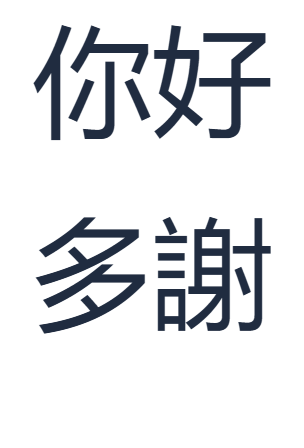

Uma frase curta é um exercício de digitação inicial útil: você pode verificar cada caractere antes de prosseguir. Aqui criamos duas linhas, 你好 e 多謝, então salvamos o resultado real mostrado acima. A mesma rotina funciona quando você retorna com uma mensagem mais longa.
Abra o teclado cantonês
Abra o Teclado cantonês. Verifique se Selecionar método de entrada mostra Cantonês. Se o seu dispositivo já estiver convertendo suas teclas com outro método de entrada, alterne-o para entrada de letras em inglês comum enquanto usa esta página.
Jyutping representa a pronúncia do cantonês com letras e números de tom. Seus seis números de tom vêm após a sílaba, conforme descrito no esquema Jyutping. Em nosso primeiro exemplo, leia nei5hou2 como nei5 seguido por hou2. Você não precisa instalar um novo teclado ou criar uma conta.
Use a pequena caixa Código de entrada para Jyutping. O editor grande contém o texto chinês que você já escolheu.
Escreva sua primeira saudação
Digite nei5hou2 em Código de entrada. Aguarde os botões de candidato, então escolha exatamente 你好. A frase move-se para o editor e o código de entrada é limpo. Esta é a saudação “olá”.
Verifique todo o candidato antes de selecioná-lo. A lista também pode conter expressões mais longas começando com os mesmos caracteres. Um início correspondente não significa que a frase inteira seja a que você pretendia.
Clicar no candidato é a primeira tentativa mais simples. Com o cursor no final do código, você também pode pressionar Space para escolher o primeiro candidato, ou Alt + seu número exibido para escolher uma opção numerada. Use os controles anterior e próximo quando seu resultado estiver em outra página.
As teclas comuns 5 e 2 pertencem ao código de pronúncia. Elas não selecionam candidatos. Mantenha os dígitos de tom e o atalho de seleção Alt separados.
Adicione uma segunda frase útil
Clique no final de 你好 no editor grande e pressione Enter para iniciar uma nova linha. Retorne ao Código de entrada, digite do1ze6 e selecione exatamente 多謝. Esta é uma expressão de agradecimento. Nossas duas linhas são frases de prática separadas, em vez de uma única frase.
Agora compare o editor com o resultado acima: a primeira linha deve conter dois caracteres, 你好, e a segunda deve conter 多謝. Se você selecionou uma frase mais longa, use Desfazer, insira o código novamente e escolha o candidato mais curto.
Mantenha este exercício pequeno. Escolher uma frase conhecida de cada vez lhe dá um ponto claro para verificar seu trabalho. Quando quiser mais exemplos, a página Frases quotidianas em cantonês oferece um próximo passo útil.
Revise e guarde seu resultado
Use Copiar texto para colar ambas as linhas em uma mensagem ou aplicativo de notas. Os botões da barra de ferramentas possuem dicas de contexto, para que você possa identificar cada ícone antes de usá-lo. Copiar e as duas ações de salvar usam o conteúdo completo do editor.
A PNG preserva o resultado visual; seus caracteres são pixels. Mantenha também uma cópia em texto se planeja editar as frases mais tarde.
Perguntas comuns
Posso omitir os números dos tons?
O teclado também aceita códigos sem tons, como neihou. Use a forma numerada neste exercício para conectar cada sílaba ao seu tom. Sempre inspecione o candidato antes de inseri-lo.
Posso usar Pinyin de mandarim aqui?
Use Jyutping de cantonês para este teclado. O nihao de mandarim pertence ao Teclado Pinyin separado; não é a grafia em cantonês desta saudação.
Por que o Enter não escolheu o primeiro candidato?
O Enter insere uma quebra de linha. Para a seleção de candidatos em cantonês, clique no resultado, use Alt com o número exibido ou pressione Espaço com o cursor no final do código.
Minha PNG inclui o código Jyutping?
Não. Salvar imagem exporta o editor grande. O código é uma etapa de consulta, portanto, a PNG deste exemplo contém apenas as duas frases em chinês escolhidas. Use Folhas de leitura em cantonês quando quiser um layout de estudo com as leituras.
Escreva suas duas primeiras frases.
Comece com nei5hou2, depois adicione do1ze6.