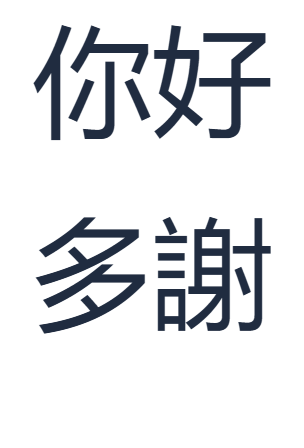

一个短语是很好的首次打字练习:您可以在继续之前检查每个字符。在这里我们创建两行,你好 和 多謝,然后保存上面显示的实际结果。当您带着更长的消息回来时,同样的流程也适用。
打开粤语键盘
打开 粤语键盘。检查 选择输入法 是否显示为粤语。如果您的设备已经在用其他输入法转换您的按键,请在使用此页面时将其切换为普通的英文字母输入。
粤拼(Jyutping)用字母和声调数字表示粤语发音。正如 粤拼方案 中所述,其六个声调数字位于音节之后。在我们的第一个示例中,将 nei5hou2 读作 nei5 后跟 hou2。您无需安装新键盘或创建帐户。
在小 输入码 框中使用粤拼。大编辑器用于存放您已选择的中文文本。
写下您的第一句问候语
在 输入码 中输入 nei5hou2。等待候选词按钮出现,然后准确选择 你好。该短语会进入编辑器,输入代码随之清除。这就是问候语“hello”。
在选择候选词之前,请检查整个候选词。列表中也可能包含以相同字符开头的较长表达。匹配的开头并不意味着整个短语就是您想要的那个。
点击候选词是最简单的首次尝试。当光标位于代码末尾时,您也可以按 Space 来选择第一个候选词,或按 Alt + 其显示的数字 来选择带编号的选项。当您的结果在另一页时,请使用上一页和下一页控件。
普通的 5 和 2 键属于发音代码。它们不用于选择候选词。请将声调数字和 Alt 选择快捷键分开。
添加第二个有用的短语
点击大编辑器中 你好 的末尾,然后按 Enter 开始新的一行。回到 输入码,输入 do1ze6,并准确选择 多謝。这是一个表示感谢的表达。我们的两行是分开的练习短语,而不是一个句子。
现在将编辑器与上面的结果进行比较:第一行应包含两个字符 你好,第二行应包含 多謝。如果您选择了较长的短语,请使用 撤销,再次输入代码,并选择较短的候选词。
保持练习规模较小。一次选择一个已知短语可以让您有一个明确的检查点。当您需要更多示例时,日常粤语短语 页面提供了一个有用的后续步骤。
检查并保存您的结果
使用 复制文本 将两行粘贴到消息或笔记应用中。工具栏按钮带有工具提示,因此您可以在使用前识别每个图标。复制和两个保存操作均使用完整的编辑器内容。
PNG 保留了视觉结果;其字符是像素。如果您计划稍后编辑这些短语,请同时保留一份文本副本。
常见问题
我可以省略声调数字吗?
键盘也接受诸如 neihou 之类的无声调代码。在此练习中使用带编号的形式,以便将每个音节与其声调联系起来。在插入候选词之前,请务必检查它。
我可以在这里使用普通话拼音吗?
此键盘使用粤语粤拼。普通话 nihao 属于单独的 拼音键盘;它不是此问候语的粤语拼写。
为什么回车键没有选择第一个候选词?
回车键会插入换行符。对于粤语候选词选择,请点击结果,使用 Alt 加其显示的数字,或在代码末尾光标处按空格键。
我的 PNG 是否包含粤拼代码?
不包含。保存图像会导出大编辑器的内容。代码是一个查找步骤,因此本示例的 PNG 仅包含两个选定的中文字符短语。当您需要带有读音的学习布局时,请使用 粤语阅读表。
写下您的前两个短语。
从 nei5hou2 开始,然后添加 do1ze6。