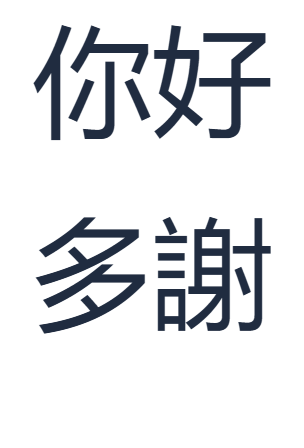

Una frase breve costituisce un utile primo esercizio di digitazione: puoi controllare ogni carattere prima di procedere. Qui creiamo due righe, 你好 e 多謝, quindi salviamo il risultato effettivo mostrato sopra. La stessa routine funziona quando torni con un messaggio più lungo.
Apri la tastiera cantonese
Apri la Tastiera cantonese. Controlla che Seleziona metodo di input mostri Cantonese. Se il tuo dispositivo sta già convertendo i tuoi tasti con un altro metodo di input, passalo all'input di lettere inglesi ordinarie mentre usi questa pagina.
Jyutping rappresenta la pronuncia cantonese con lettere e numeri di tono. I suoi sei numeri di tono vanno dopo la sillaba, come descritto nello schema Jyutping. Nel nostro primo esempio, leggi nei5hou2 come nei5 seguito da hou2. Non hai bisogno di installare una nuova tastiera o creare un account.
Usa la piccola casella Codice di input per Jyutping. L'editor grande contiene il testo cinese che hai già scelto.
Scrivi il tuo primo saluto
Digita nei5hou2 in Codice di input. Attendi i pulsanti dei candidati, quindi scegli esattamente 你好. La frase si sposta nell'editor e il codice di input si cancella. Questo è il saluto “ciao”.
Controlla l'intero candidato prima di selezionarlo. L'elenco può anche contenere espressioni più lunghe che iniziano con gli stessi caratteri. Un inizio corrispondente non significa che l'intera frase sia quella che intendevi.
Cliccare sul candidato è il primo tentativo più semplice. Con il cursore alla fine del codice, puoi anche premere Space per scegliere il primo candidato, o Alt + il suo numero visualizzato per scegliere un'opzione numerata. Usa i controlli precedente e successivo quando il tuo risultato è su un'altra pagina.
I tasti ordinari 5 e 2 appartengono al codice di pronuncia. Non selezionano i candidati. Tieni separati le cifre dei toni e la scorciatoia di selezione Alt.
Aggiungi una seconda frase utile
Clicca alla fine di 你好 nell'editor grande e premi Enter per iniziare una nuova riga. Torna a Codice di input, digita do1ze6 e seleziona esattamente 多謝. Questa è un'espressione di ringraziamento. Le nostre due righe sono frasi di pratica separate, piuttosto che una sola frase.
Ora confronta l'editor con il risultato qui sopra: la prima riga dovrebbe contenere due caratteri, 你好, e la seconda dovrebbe contenere 多謝. Se hai selezionato una frase più lunga, usa Annulla, inserisci di nuovo il codice e scegli il candidato più breve.
Mantieni questo esercizio breve. Scegliere una frase nota alla volta ti offre un punto chiaro in cui verificare il tuo lavoro. Quando desideri altri esempi, la pagina Frasi cantonesi di tutti i giorni fornisce un utile passo successivo.
Rivedi e conserva il tuo risultato
Usa Copia testo per incollare entrambe le righe in un messaggio o in un'app di note. I pulsanti della barra degli strumenti hanno dei suggerimenti, così puoi identificare ogni icona prima di usarla. Copia e le due azioni di salvataggio utilizzano l'intero contenuto dell'editor.
Il PNG conserva il risultato visivo; i suoi caratteri sono pixel. Conserva anche una copia del testo se prevedi di modificare le frasi in seguito.
Domande comuni
Posso omettere i numeri dei toni?
La tastiera accetta anche codici senza toni come neihou. Usa la forma numerata in questo esercizio per collegare ogni sillaba al suo tono. Ispeziona sempre il candidato prima di inserirlo.
Posso usare il Pinyin mandarino qui?
Usa il Jyutping cantonese per questa tastiera. Il nihao mandarino appartiene alla Tastiera Pinyin separata; non è l'ortografia cantonese di questo saluto.
Perché Invio non ha scelto il primo candidato?
Invio inserisce un'interruzione di riga. Per la selezione dei candidati in cantonese, clicca sul risultato, usa Alt con il numero visualizzato o premi Spazio con il cursore alla fine del codice.
Il mio PNG include il codice Jyutping?
No. Salva immagine esporta l'editor grande. Il codice è un passaggio di ricerca, quindi il PNG di questo esempio contiene solo le due frasi cinesi scelte. Usa i Fogli di lettura cantonese quando desideri un layout di studio con le letture.
Scrivi le tue prime due frasi.
Inizia con nei5hou2, poi aggiungi do1ze6.