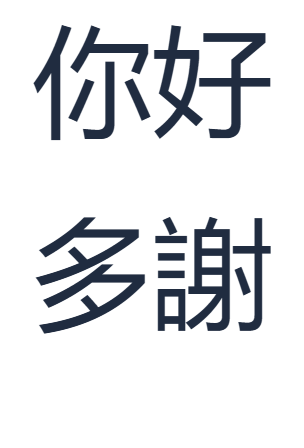

Qısa bir ifadə faydalı bir ilk yazma məşqi yaradır: davam etməzdən əvvəl hər simvolu yoxlaya bilərsiniz. Burada iki sətir yaradırıq, 你好 və 多謝, sonra yuxarıda göstərilən faktiki nəticəni saxlayırıq. Daha uzun bir mesajla qayıtdıqda eyni qayda işləyir.
Kanton klaviaturasını açın
Kanton dili klaviaturası açın. Daxiletmə üsulunu seçin-nin Kanton dilini göstərdiyini yoxlayın. Əgər cihazınız artıq düymə vuruşlarınızı başqa bir giriş üsulu ilə çevirirsə, bu səhifədən istifadə edərkən onu adi İngilis hərfi girişinə keçirin.
Jyutping Kanton tələffüzünü hərflər və ton nömrələri ilə təmsil edir. Onun altı ton nömrəsi Jyutping sxemində təsvir edildiyi kimi hecadan sonra gəlir. İlk nümunəmizdə nei5hou2-ni nei5 və ardınca hou2 kimi oxuyun. Yeni klaviatura quraşdırmaq və ya hesab yaratmaq lazım deyil.
Jyutping üçün kiçik Daxiletmə kodu qutusundan istifadə edin. Böyük redaktor artıq seçdiyiniz Çin mətnini saxlayır.
İlk salamlaşmanızı yazın
nei5hou2 sözünü Daxiletmə kodu sahəsinə yazın. Namizəd düymələrini gözləyin, sonra tam olaraq 你好 seçimini edin. İfadə redaktora keçir və daxiletmə kodu təmizlənir. Bu, “salam” salamlaşmasıdır.
Seçməzdən əvvəl bütün namizədi yoxlayın. Siyahıda eyni simvollarla başlayan daha uzun ifadələr də ola bilər. Uyğun başlanğıc, bütün ifadənin nəzərdə tutduğunuz ifadə olduğu mənasına gəlmir.
Namizədin üzərinə klikləmək ən sadə ilk cəhddir. Kursor kodun sonundadırsa, birinci namizədi seçmək üçün Space düyməsini və ya nömrələnmiş seçimi seçmək üçün Alt + göstərilən rəqəmi basa bilərsiniz. Nəticəniz başqa səhifədə olduqda əvvəlki və sonrakı idarəetmə elementlərindən istifadə edin.
Adi 5 və 2 düymələri tələffüz koduna aiddir. Onlar namizədləri seçmir. Ton rəqəmlərini və Alt seçim qısayolunu ayrı saxlayın.
İkinci bir faydalı ifadə əlavə edin
Böyük redaktorda 你好-nin sonuna klikləyin və yeni sətirə başlamaq üçün Enter düyməsini basın. Daxiletmə kodu bölməsinə qayıdın, do1ze6 yazın və tam olaraq 多謝-i seçin. Bu, təşəkkür ifadəsidir. İki sətrimiz bir cümlə deyil, ayrı-ayrı təcrübə ifadələridir.
İndi redaktoru yuxarıdakı nəticə ilə müqayisə edin: birinci sətirdə iki simvol, 你好, ikinci sətirdə isə 多謝 olmalıdır. Əgər daha uzun bir ifadə seçmisinizsə, Geri al düyməsindən istifadə edin, kodu yenidən daxil edin və daha qısa olan variantı seçin.
Bu məşqi kiçik saxlayın. Hər dəfə bir məlum ifadə seçmək, işinizi yoxlamaq üçün sizə aydın bir nöqtə verir. Daha çox nümunə istədiyiniz zaman, Gündəlik Kanton ifadələri səhifəsi faydalı bir növbəti addım təqdim edir.
Nəticənizi nəzərdən keçirin və saxlayın
Hər iki sətri mesaj və ya qeydlər tətbiqinə yapışdırmaq üçün Mətni kopyala funksiyasından istifadə edin. Alətlər panelindəki düymələrin izahlı mətnləri var, buna görə də hər bir işarəni istifadə etməzdən əvvəl tanıya bilərsiniz. Kopyalama və iki saxlama əməliyyatı redaktorun tam məzmunundan istifadə edir.
PNG vizual nəticəni qoruyur; onun simvolları piksellərdir. İfadələri daha sonra redaktə etməyi planlaşdırırsınızsa, mətn nüsxəsini də saxlayın.
Ümumi suallar
Ton rəqəmlərini buraxa bilərəmmi?
Klaviatura həmçinin neihou kimi tonsuz kodları da qəbul edir. Hər hecanı öz tonu ilə əlaqələndirmək üçün bu məşqdə nömrələnmiş formadan istifadə edin. Daxil etməzdən əvvəl həmişə variantı yoxlayın.
Burada Mandarin Pinyin-dən istifadə edə bilərəmmi?
Bu klaviatura üçün Kanton Jyutping-dən istifadə edin. Mandarin nihao ayrı Pinyin klaviaturası aiddir; bu, salamlaşmanın Kanton dilində yazılışı deyil.
Niyə Enter düyməsi birinci variantı seçmədi?
Enter sətir sonu əlavə edir. Kanton dili variantı seçimi üçün nəticəyə klikləyin, göstərilən nömrə ilə Alt düyməsindən istifadə edin və ya kursor kodun sonunda olarkən Space düyməsini basın.
PNG faylım Jyutping kodunu daxil edirmi?
Xeyr. Şəkli saxla funksiyası böyük redaktoru ixrac edir. Kod axtarış addımıdır, buna görə də bu nümunənin PNG faylı yalnız seçilmiş iki Çin ifadəsini ehtiva edir. Oxunuşlarla birlikdə tədris planı istədiyiniz zaman Kanton oxu vərəqləri istifadə edin.
İlk iki ifadənizi yazın.
nei5hou2 ilə başlayın, sonra do1ze6 əlavə edin.