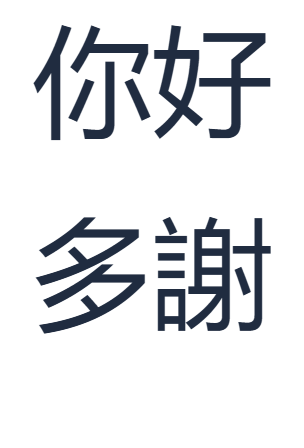

簡短的短語是很好的初次打字練習:您可以在繼續之前檢查每個字。在這裡我們建立兩行,你好 和 多謝,然後儲存上方顯示的實際結果。當您帶著更長的訊息回來時,同樣的流程也適用。
打開粵語鍵盤
打開 粵語鍵盤。檢查 選擇輸入法 是否顯示粵語。如果您的裝置目前正在使用其他輸入法轉換按鍵,請在使用此頁面時將其切換為普通的英文字母輸入。
粵拼使用字母和聲調數字來表示粵語發音。其六個聲調數字位於音節之後,如 粵拼方案 所述。在我們的第一個範例中,將 nei5hou2 讀作 nei5 後接 hou2。您無需安裝新鍵盤或建立帳戶。
使用小型的 輸入碼 方框進行粵拼輸入。大編輯器用於存放您已選擇的中文文字。
寫下您的第一句問候語
在 輸入碼 中輸入 nei5hou2。等待候選字按鈕出現,然後精確選擇 你好。該詞組會移入編輯器,輸入代碼欄位隨即清除。這就是問候語「hello」。
在選擇之前檢查整個候選字。列表也可能包含以相同字元開頭的較長表達式。匹配的開頭並不代表整個短語就是您想要的。
點擊候選字是最簡單的第一次嘗試。當游標位於代碼末尾時,您也可以按 Space 來選擇第一個候選字,或按 Alt + 其顯示的數字 來選擇編號選項。當您的結果在另一頁時,請使用上一頁和下一頁控制項。
普通的 5 和 2 鍵屬於發音代碼的一部分。它們不會選擇候選字。請將聲調數字與 Alt 選擇快捷鍵分開。
加入第二個實用短語
點擊大編輯器中 你好 的末尾並按 Enter 開始新的一行。回到 輸入碼,輸入 do1ze6,並精確選擇 多謝。這是一個表達感謝的短語。我們的兩行是獨立的練習短語,而不是一個句子。
現在將編輯器與上方的結果進行比較:第一行應包含兩個字元 你好,第二行應包含 多謝。如果您選擇了較長的短語,請使用 復原,再次輸入代碼,並選擇較短的候選字。
保持練習簡短。一次選擇一個已知的短語可以讓您清楚地檢查自己的工作。當您想要更多範例時,日常粵語詞彙 頁面提供了實用的下一步。
檢查並保留您的結果
使用 複製文字 將兩行文字貼上到訊息或筆記應用程式中。工具列按鈕有工具提示,因此您可以在使用前識別每個圖示。複製和兩個儲存動作都會使用完整的編輯器內容。
PNG 保留了視覺結果;其字元是像素。如果您打算稍後編輯這些短語,請同時保留一份文字副本。
常見問題
我可以省略聲調數字嗎?
鍵盤也接受無聲調代碼,例如 neihou。在此練習中使用編號形式可以將每個音節與其聲調連結起來。在插入之前請務必檢查候選字。
我可以在這裡使用普通話拼音嗎?
此鍵盤請使用粵語粵拼。普通話 nihao 屬於獨立的 拼音鍵盤;它不是此問候語的粵語拼寫。
為什麼 Enter 鍵沒有選擇第一個候選字?
Enter 鍵會插入換行符。若要進行粵語候選字選擇,請點擊結果、使用 Alt 加上其顯示的數字,或在游標位於代碼末尾時按空白鍵。
我的 PNG 是否包含粵拼代碼?
不包含。儲存圖像會匯出大編輯器的內容。代碼是一個查詢步驟,因此本範例的 PNG 僅包含兩個選定的中文短語。當您需要帶有讀音的學習版面時,請使用 粵語讀音表。
寫下您的前兩個短語。
從 nei5hou2 開始,然後加入 do1ze6。