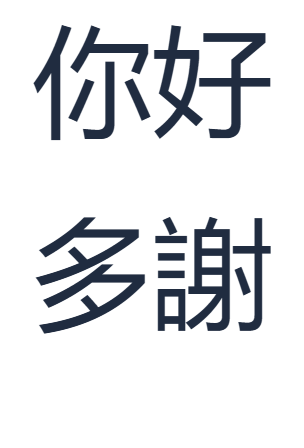

একটি ছোট বাক্যাংশ প্রথম টাইপিং অনুশীলনের জন্য উপযোগী: আপনি এগিয়ে যাওয়ার আগে প্রতিটি চরিত্র যাচাই করতে পারেন। এখানে আমরা দুটি লাইন তৈরি করি, 你好 এবং 多謝, তারপর উপরে দেখানো আসল ফলাফলটি সংরক্ষণ করি। আপনি যখন দীর্ঘ বার্তা নিয়ে ফিরে আসবেন তখন একই পদ্ধতি কাজ করবে।
ক্যান্টোনিজ কিবোর্ড খুলুন
ক্যান্টোনিজ কীবোর্ড খুলুন। ইনপুট পদ্ধতি নির্বাচন করুন-এ ক্যান্টোনিজ দেখাচ্ছে কিনা তা যাচাই করুন। যদি আপনার ডিভাইস ইতিমধ্যে অন্য কোনো ইনপুট পদ্ধতির মাধ্যমে আপনার কিস্ট্রোক রূপান্তর করে থাকে, তবে এই পৃষ্ঠাটি ব্যবহার করার সময় সেটিকে সাধারণ ইংরেজি অক্ষর ইনপুটে পরিবর্তন করুন।
জ্যুটপিং অক্ষর এবং টোন নম্বর দিয়ে ক্যান্টোনিজ উচ্চারণ উপস্থাপন করে। জ্যুটপিং স্কিম-এ বর্ণিত নিয়ম অনুযায়ী, এর ছয়টি টোন নম্বর সিলেবলের পরে বসে। আমাদের প্রথম উদাহরণে, nei5hou2-কে nei5 এবং তার পরে hou2 হিসেবে পড়ুন। আপনাকে নতুন কোনো কিবোর্ড ইনস্টল করতে বা অ্যাকাউন্ট তৈরি করতে হবে না।
জ্যুটপিংয়ের জন্য ছোট ইনপুট কোড বক্সটি ব্যবহার করুন। বড় এডিটরটিতে আপনার ইতিমধ্যে নির্বাচিত চীনা টেক্সট থাকে।
আপনার প্রথম অভিবাদন লিখুন
ইনপুট কোড-এ nei5hou2 টাইপ করুন। ক্যান্ডিডেট বোতামগুলোর জন্য অপেক্ষা করুন, তারপর ঠিক 你好 নির্বাচন করুন। বাক্যাংশটি এডিটরে চলে যাবে এবং ইনপুট কোডটি মুছে যাবে। এটি হলো “হ্যালো” অভিবাদন।
পুরো ক্যান্ডিডেটটি নির্বাচন করার আগে সেটি যাচাই করুন। তালিকায় একই অক্ষর দিয়ে শুরু হওয়া দীর্ঘ অভিব্যক্তিও থাকতে পারে। একটি মিল থাকা মানেই এই নয় যে পুরো বাক্যাংশটি আপনার উদ্দিষ্ট বাক্যাংশ।
ক্যান্ডিডেটে ক্লিক করা হলো প্রথম সহজ প্রচেষ্টা। কোডের শেষে কার্সার রেখে, আপনি প্রথম ক্যান্ডিডেটটি নির্বাচন করতে Space চাপতে পারেন, অথবা একটি সংখ্যাযুক্ত বিকল্প নির্বাচন করতে Alt + প্রদর্শিত সংখ্যা চাপতে পারেন। আপনার ফলাফল অন্য পৃষ্ঠায় থাকলে পূর্ববর্তী এবং পরবর্তী নিয়ন্ত্রণগুলো ব্যবহার করুন।
সাধারণ 5 এবং 2 কিগুলো উচ্চারণ কোডের অংশ। এগুলো ক্যান্ডিডেট নির্বাচন করে না। টোন ডিজিট এবং Alt সিলেকশন শর্টকাট আলাদা রাখুন।
দ্বিতীয় একটি দরকারি বাক্যাংশ যোগ করুন
বড় এডিটরে 你好-এর শেষে ক্লিক করুন এবং নতুন লাইন শুরু করতে Enter চাপুন। ইনপুট কোড-এ ফিরে যান, do1ze6 টাইপ করুন এবং ঠিক 多謝 নির্বাচন করুন। এটি কৃতজ্ঞতা প্রকাশের একটি অভিব্যক্তি। আমাদের দুটি লাইন আলাদা অনুশীলনের বাক্যাংশ, একটি বাক্য নয়।
এখন এডিটরটিকে উপরের ফলাফলের সাথে তুলনা করুন: প্রথম লাইনে দুটি অক্ষর 你好 থাকা উচিত এবং দ্বিতীয় লাইনে 多謝 থাকা উচিত। যদি আপনি দীর্ঘ কোনো বাক্যাংশ নির্বাচন করে থাকেন, তবে আনডু ব্যবহার করুন, কোডটি আবার লিখুন এবং ছোট ক্যান্ডিডেটটি নির্বাচন করুন।
এই অনুশীলনটি ছোট রাখুন। একটি পরিচিত বাক্যাংশ নির্বাচন করা আপনাকে আপনার কাজ যাচাই করার একটি স্পষ্ট সুযোগ দেয়। আপনি যখন আরও উদাহরণ চান, তখন দৈনন্দিন ক্যান্টোনিজ শব্দগুচ্ছ পৃষ্ঠাটি পরবর্তী পদক্ষেপ হিসেবে উপযোগী।
আপনার ফলাফল পর্যালোচনা এবং সংরক্ষণ করুন
উভয় লাইন কোনো বার্তা বা নোট অ্যাপে পেস্ট করতে টেক্সট কপি করুন ব্যবহার করুন। টুলবার বোতামগুলোতে টুলটিপ রয়েছে, তাই আপনি প্রতিটি আইকন ব্যবহারের আগে তা শনাক্ত করতে পারেন। কপি এবং দুটি সেভ অ্যাকশন সম্পূর্ণ এডিটরের বিষয়বস্তু ব্যবহার করে।
PNG ভিজ্যুয়াল ফলাফলটি সংরক্ষণ করে; এর অক্ষরগুলো হলো পিক্সেল। আপনি যদি পরে বাক্যাংশগুলো সম্পাদনা করার পরিকল্পনা করেন তবে একটি টেক্সট কপিও রাখুন।
সাধারণ প্রশ্নাবলী
আমি কি টোন নম্বরগুলো বাদ দিতে পারি?
কীবোর্ডটি neihou-এর মতো টোন-মুক্ত কোডও গ্রহণ করে। প্রতিটি সিলেবলকে তার টোনের সাথে সংযুক্ত করতে এই অনুশীলনে সংখ্যাযুক্ত ফর্মটি ব্যবহার করুন। ইনসার্ট করার আগে সর্বদা ক্যান্ডিডেটটি পরীক্ষা করুন।
আমি কি এখানে ম্যান্ডারিন পিনয়িন ব্যবহার করতে পারি?
এই কীবোর্ডের জন্য ক্যান্টোনিজ জ্যুটপিং ব্যবহার করুন। ম্যান্ডারিন nihao আলাদা পিনয়িন (Pinyin) কীবোর্ড-এর অন্তর্ভুক্ত; এটি এই অভিবাদনের ক্যান্টোনিজ বানান নয়।
এন্টার কেন প্রথম ক্যান্ডিডেটটি নির্বাচন করেনি?
এন্টার একটি লাইন ব্রেক ইনসার্ট করে। ক্যান্টোনিজ ক্যান্ডিডেট নির্বাচনের জন্য, ফলাফলে ক্লিক করুন, প্রদর্শিত সংখ্যার সাথে Alt ব্যবহার করুন, অথবা কোডের শেষে কার্সার রেখে স্পেস চাপুন।
আমার PNG-এ কি জ্যুটপিং কোড অন্তর্ভুক্ত আছে?
না। ছবি সেভ করুন বড় এডিটরটিকে এক্সপোর্ট করে। কোডটি হলো একটি লুকআপ ধাপ, তাই এই উদাহরণের PNG-এ কেবল দুটি নির্বাচিত চীনা বাক্যাংশ রয়েছে। আপনি যখন উচ্চারণসহ একটি স্টাডি লেআউট চান তখন ক্যান্টোনিজ রিডিং শিট ব্যবহার করুন।
আপনার প্রথম দুটি বাক্যাংশ লিখুন।
nei5hou2 দিয়ে শুরু করুন, তারপর do1ze6 যোগ করুন।