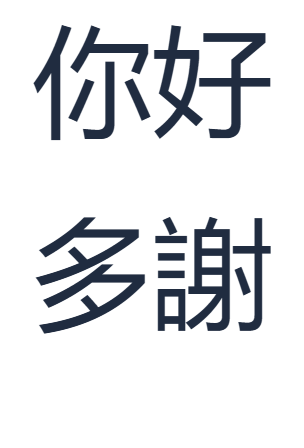

یک عبارت کوتاه یک تمرین تایپ اولیه مفید میسازد: میتوانید قبل از ادامه، هر کاراکتر را بررسی کنید. در اینجا ما دو خط، 你好 و 多謝 ایجاد میکنیم، سپس نتیجه واقعی نشاندادهشده در بالا را ذخیره میکنیم. همین روال زمانی که با یک پیام طولانیتر برمیگردید کار میکند.
باز کردن صفحهکلید کانتونی
صفحهکلید کانتونی را باز کنید. بررسی کنید که انتخاب روش ورودی کانتونی را نشان دهد. اگر دستگاه شما در حال حاضر ضربات کلید شما را با روش ورودی دیگری تبدیل میکند، هنگام استفاده از این صفحه آن را به ورودی حروف انگلیسی معمولی تغییر دهید.
جیوتپینگ تلفظ کانتونی را با حروف و اعداد لحن نشان میدهد. شش عدد لحن آن بعد از هجا میآیند، همانطور که در طرح جیوتپینگ توضیح داده شده است. در مثال اول ما، nei5hou2 را به عنوان nei5 و به دنبال آن hou2 بخوانید. نیازی به نصب صفحهکلید جدید یا ایجاد حساب کاربری ندارید.
از کادر کوچک کد ورودی برای جیوتپینگ استفاده کنید. ویرایشگر بزرگ متن چینی که قبلاً انتخاب کردهاید را نگه میدارد.
اولین تبریک خود را بنویسید
nei5hou2 را در کد ورودی تایپ کنید. منتظر دکمههای کاندیدا بمانید، سپس دقیقاً 你好 را انتخاب کنید. عبارت به ویرایشگر منتقل میشود و کد ورودی پاک میشود. این تبریک «سلام» است.
قبل از انتخاب کاندیدا، کل آن را بررسی کنید. لیست همچنین میتواند شامل عبارات طولانیتری باشد که با همان کاراکترها شروع میشوند. شروع منطبق به این معنی نیست که کل عبارت همان چیزی است که شما قصد داشتید.
کلیک کردن روی کاندیدا سادهترین تلاش اول است. با مکاننما در انتهای کد، همچنین میتوانید Space را فشار دهید تا اولین کاندیدا را انتخاب کنید، یا Alt + عدد نمایشدادهشده آن را برای انتخاب یک گزینه شمارهدار فشار دهید. هنگامی که نتیجه شما در صفحه دیگری است از کنترلهای قبلی و بعدی استفاده کنید.
کلیدهای معمولی 5 و 2 متعلق به کد تلفظ هستند. آنها کاندیداها را انتخاب نمیکنند. ارقام لحن و میانبر انتخاب Alt را جدا نگه دارید.
یک عبارت مفید دوم اضافه کنید
در انتهای 你好 در ویرایشگر بزرگ کلیک کنید و Enter را فشار دهید تا یک خط جدید شروع شود. به کد ورودی برگردید، do1ze6 را تایپ کنید و دقیقاً 多謝 را انتخاب کنید. این یک عبارت تشکر است. دو خط ما عبارات تمرینی جداگانه هستند، نه یک جمله.
اکنون ویرایشگر را با نتیجه بالا مقایسه کنید: خط اول باید شامل دو کاراکتر 你好 و خط دوم باید شامل 多謝 باشد. اگر عبارت طولانیتری انتخاب کردهاید، از واگرد (Undo) استفاده کنید، کد را دوباره وارد کنید و گزینه کوتاهتر را انتخاب کنید.
این تمرین را کوچک نگه دارید. انتخاب یک عبارت شناختهشده در هر بار، نقطه مشخصی برای بررسی کارتان به شما میدهد. هنگامی که به مثالهای بیشتری نیاز داشتید، صفحه عبارات روزمره کانتونی گام بعدی مفیدی را ارائه میدهد.
نتیجه خود را مرور و حفظ کنید
از کپی متن برای چسباندن هر دو خط در یک پیام یا برنامه یادداشت استفاده کنید. دکمههای نوار ابزار دارای راهنمای ابزار هستند، بنابراین میتوانید قبل از استفاده، هر آیکون را شناسایی کنید. کپی و دو عمل ذخیرهسازی از محتوای کامل ویرایشگر استفاده میکنند.
PNG نتیجه بصری را حفظ میکند؛ کاراکترهای آن پیکسل هستند. اگر قصد دارید بعداً عبارات را ویرایش کنید، یک نسخه متنی نیز نگه دارید.
پرسشهای متداول
آیا میتوانم اعداد لحن را حذف کنم؟
صفحهکلید کدهای بدون لحن مانند neihou را نیز میپذیرد. در این تمرین از فرم شمارهدار استفاده کنید تا هر هجا را به لحن آن متصل کنید. همیشه قبل از درج، گزینه پیشنهادی را بررسی کنید.
آیا میتوانم از پینیین ماندارین در اینجا استفاده کنم؟
برای این صفحهکلید از جیوتپینگ کانتونی استفاده کنید. nihao ماندارین متعلق به صفحهکلید پینیین (Pinyin) جداگانه است؛ این املای کانتونی این خوشآمدگویی نیست.
چرا کلید Enter اولین گزینه را انتخاب نکرد؟
کلید Enter یک شکست خط درج میکند. برای انتخاب گزینه کانتونی، روی نتیجه کلیک کنید، از کلید Alt به همراه شماره نمایش داده شده استفاده کنید، یا در حالی که مکاننما در انتهای کد است، کلید Space را فشار دهید.
آیا PNG من شامل کد جیوتپینگ است؟
خیر. ذخیره تصویر، ویرایشگر بزرگ را خروجی میگیرد. کد یک مرحله جستجو است، بنابراین PNG این مثال فقط شامل دو عبارت چینی انتخاب شده است. هنگامی که به طرحبندی مطالعه با خوانشها نیاز دارید، از برگههای خواندن کانتونی استفاده کنید.
دو عبارت اول خود را بنویسید.
با nei5hou2 شروع کنید، سپس do1ze6 را اضافه کنید.