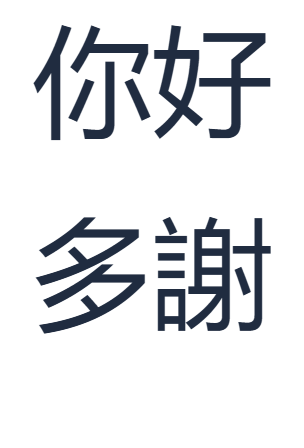

วลีสั้นๆ ทำให้เป็นแบบฝึกหัดการพิมพ์ครั้งแรกที่มีประโยชน์: คุณสามารถตรวจสอบตัวอักษรทุกตัวก่อนดำเนินการต่อ ที่นี่เราสร้างสองบรรทัด 你好 และ 多謝 จากนั้นบันทึกผลลัพธ์จริงที่แสดงด้านบน กิจวัตรเดียวกันนี้ใช้ได้เมื่อคุณกลับมาพร้อมข้อความที่ยาวขึ้น
เปิดแป้นพิมพ์ภาษาจีนกวางตุ้ง
เปิด คีย์บอร์ดกวางตุ้ง ตรวจสอบว่า เลือกวิธีการป้อนข้อมูล แสดงภาษาจีนกวางตุ้ง หากอุปกรณ์ของคุณกำลังแปลงการกดแป้นพิมพ์ด้วยวิธีการป้อนข้อมูลอื่นอยู่ ให้สลับไปเป็นการป้อนตัวอักษรภาษาอังกฤษปกติขณะใช้หน้านี้
Jyutping แสดงการอ่านออกเสียงภาษาจีนกวางตุ้งด้วยตัวอักษรและตัวเลขวรรณยุกต์ ตัวเลขวรรณยุกต์ทั้งหกตัวจะอยู่หลังพยางค์ ตามที่อธิบายไว้ใน รูปแบบ Jyutping ในตัวอย่างแรกของเรา ให้อ่าน nei5hou2 ว่า nei5 ตามด้วย hou2 คุณไม่จำเป็นต้องติดตั้งแป้นพิมพ์ใหม่หรือสร้างบัญชี
ใช้ช่อง รหัสป้อนข้อมูล ขนาดเล็กสำหรับ Jyutping ตัวแก้ไขขนาดใหญ่จะเก็บข้อความภาษาจีนที่คุณเลือกไว้แล้ว
เขียนคำทักทายแรกของคุณ
พิมพ์ nei5hou2 ใน รหัสป้อนข้อมูล รอให้ปุ่มตัวเลือกคำปรากฏขึ้น จากนั้นเลือก 你好 ให้ถูกต้อง วลีจะย้ายเข้าไปในตัวแก้ไขและรหัสป้อนข้อมูลจะถูกล้าง นี่คือคำทักทาย “สวัสดี”
ตรวจสอบตัวเลือกคำทั้งหมดก่อนเลือก รายการอาจมีนิพจน์ที่ยาวขึ้นซึ่งขึ้นต้นด้วยตัวอักษรเดียวกัน การเริ่มต้นที่ตรงกันไม่ได้หมายความว่าทั้งวลีคือสิ่งที่คุณตั้งใจไว้
การคลิกตัวเลือกคำเป็นความพยายามครั้งแรกที่ง่ายที่สุด เมื่อเคอร์เซอร์อยู่ที่ท้ายรหัส คุณยังสามารถกด Space เพื่อเลือกตัวเลือกแรก หรือ Alt + ตัวเลขที่แสดง เพื่อเลือกตัวเลือกที่มีหมายเลข ใช้ตัวควบคุมก่อนหน้าและถัดไปเมื่อผลลัพธ์ของคุณอยู่ในหน้าอื่น
ปุ่ม 5 และ 2 ปกติเป็นของรหัสการอ่านออกเสียง ปุ่มเหล่านี้ไม่ได้เลือกตัวเลือกคำ ให้แยกตัวเลขวรรณยุกต์และทางลัดการเลือก Alt ออกจากกัน
เพิ่มวลีที่มีประโยชน์วลีที่สอง
คลิกที่ท้าย 你好 ในตัวแก้ไขขนาดใหญ่และกด Enter เพื่อเริ่มบรรทัดใหม่ กลับไปที่ รหัสป้อนข้อมูล พิมพ์ do1ze6 และเลือก 多謝 ให้ถูกต้อง นี่คือการแสดงความขอบคุณ สองบรรทัดของเราเป็นวลีฝึกฝนแยกกัน ไม่ใช่ประโยคเดียว
ตอนนี้ลองเปรียบเทียบตัวแก้ไขกับผลลัพธ์ด้านบน: บรรทัดแรกควรมีตัวอักษรสองตัวคือ 你好 และบรรทัดที่สองควรมี 多謝 หากคุณเลือกวลีที่ยาวกว่า ให้ใช้ เลิกทำ ป้อนรหัสอีกครั้ง แล้วเลือกตัวเลือกที่สั้นกว่า
รักษาแบบฝึกหัดนี้ให้สั้นกระชับ การเลือกวลีที่รู้จักทีละหนึ่งวลีจะช่วยให้คุณมีจุดที่ชัดเจนในการตรวจสอบงานของคุณ เมื่อคุณต้องการตัวอย่างเพิ่มเติม หน้า วลีภาษากวางตุ้งในชีวิตประจำวัน จะเป็นขั้นตอนถัดไปที่มีประโยชน์
ตรวจสอบและบันทึกผลลัพธ์ของคุณ
ใช้ คัดลอกข้อความ เพื่อวางทั้งสองบรรทัดลงในแอปข้อความหรือแอปบันทึกย่อ ปุ่มบนแถบเครื่องมือมีคำแนะนำเครื่องมือ ดังนั้นคุณจึงสามารถระบุไอคอนแต่ละไอคอนก่อนใช้งานได้ การคัดลอกและการบันทึกทั้งสองแบบจะใช้เนื้อหาทั้งหมดในตัวแก้ไข
PNG จะคงผลลัพธ์ทางภาพไว้ ตัวอักษรจะเป็นพิกเซล ให้เก็บสำเนาข้อความไว้ด้วยหากคุณวางแผนที่จะแก้ไขวลีในภายหลัง
คำถามที่พบบ่อย
ฉันสามารถละตัวเลขเสียงวรรณยุกต์ได้หรือไม่?
แป้นพิมพ์ยังยอมรับรหัสที่ไม่มีเสียงวรรณยุกต์ เช่น neihou ให้ใช้รูปแบบที่มีตัวเลขในแบบฝึกหัดนี้เพื่อเชื่อมโยงแต่ละพยางค์กับเสียงวรรณยุกต์ของมัน ตรวจสอบตัวเลือกก่อนแทรกเสมอ
ฉันสามารถใช้พินอินภาษาจีนกลางที่นี่ได้หรือไม่?
ใช้ Jyutping ภาษากวางตุ้งสำหรับแป้นพิมพ์นี้ พินอินภาษาจีนกลาง nihao อยู่ใน คีย์บอร์ดพินอิน แยกต่างหาก ซึ่งไม่ใช่การสะกดคำทักทายนี้ในภาษากวางตุ้ง
ทำไมปุ่ม Enter ถึงไม่เลือกตัวเลือกแรก?
Enter จะแทรกการขึ้นบรรทัดใหม่ สำหรับการเลือกตัวเลือกภาษากวางตุ้ง ให้คลิกที่ผลลัพธ์ ใช้ Alt ร่วมกับตัวเลขที่แสดง หรือกด Space โดยให้เคอร์เซอร์อยู่ที่ท้ายรหัส
PNG ของฉันรวมรหัส Jyutping ไว้ด้วยหรือไม่?
ไม่ การบันทึกรูปภาพจะส่งออกตัวแก้ไขขนาดใหญ่ รหัสเป็นเพียงขั้นตอนการค้นหา ดังนั้น PNG ของตัวอย่างนี้จึงมีเพียงวลีภาษาจีนสองวลีที่เลือกไว้เท่านั้น ให้ใช้ แผ่นอ่านภาษากวางตุ้ง เมื่อคุณต้องการรูปแบบการเรียนรู้พร้อมคำอ่าน
เขียนวลีสองวลีแรกของคุณ
เริ่มต้นด้วย nei5hou2 จากนั้นเพิ่ม do1ze6