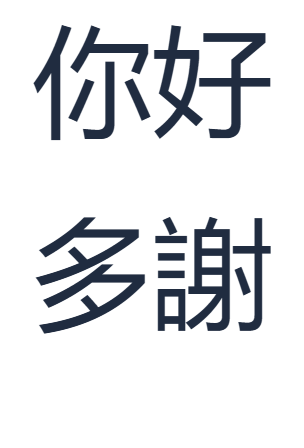

En kort frase gør en nyttig første skriveøvelse: du kan tjekke hvert tegn, før du går videre. Her opretter vi to linjer, 你好 og 多謝, og gemmer derefter det faktiske resultat vist ovenfor. Den samme rutine virker, når du vender tilbage med en længere besked.
Åbn det kantonesiske tastatur
Åbn Kantonesisk tastatur. Tjek at Vælg inputmetode viser kantonesisk. Hvis din enhed allerede konverterer dine tastetryk med en anden inputmetode, så skift den til almindelig engelsk bogstavindtastning, mens du bruger denne side.
Jyutping repræsenterer kantonesisk udtale med bogstaver og tonetal. Dets seks tonetal kommer efter stavelsen, som beskrevet i Jyutping-systemet. I vores første eksempel skal du læse nei5hou2 som nei5 efterfulgt af hou2. Du behøver ikke at installere et nyt tastatur eller oprette en konto.
Brug den lille Inputkode-boks til Jyutping. Den store editor indeholder den kinesiske tekst, du allerede har valgt.
Skriv din første hilsen
Skriv nei5hou2 i Inputkode. Vent på kandidatknapperne, og vælg derefter præcis 你好. Frasen flyttes ind i editoren, og inputkoden ryddes. Dette er hilsnen “hej”.
Tjek hele kandidaten, før du vælger den. Listen kan også indeholde længere udtryk, der begynder med de samme tegn. En matchende start betyder ikke, at hele frasen er den, du havde til hensigt.
At klikke på kandidaten er det enkleste første forsøg. Med markøren i slutningen af koden kan du også trykke på Space for at vælge den første kandidat, eller Alt + det viste tal for at vælge en nummereret mulighed. Brug de forrige og næste kontroller, når dit resultat er på en anden side.
De almindelige 5 og 2-taster hører til udtalekoden. De vælger ikke kandidater. Hold tonedifrene og Alt-valg-genvejen adskilt.
Tilføj en anden nyttig frase
Klik i slutningen af 你好 i den store editor og tryk på Enter for at starte en ny linje. Vend tilbage til Inputkode, skriv do1ze6, og vælg præcis 多謝. Dette er et udtryk for tak. Vores to linjer er separate øvelsesfraser frem for én sætning.
Sammenlign nu editoren med resultatet ovenfor: den første linje bør indeholde to tegn, 你好, og den anden bør indeholde 多謝. Hvis du valgte en længere sætning, så brug Fortryd, indtast koden igen, og vælg den kortere kandidat.
Hold denne øvelse lille. Ved at vælge én kendt sætning ad gangen får du et klart punkt, hvor du kan tjekke dit arbejde. Når du ønsker flere eksempler, giver siden Kantonesiske hverdagsfraser et nyttigt næste skridt.
Gennemse og gem dit resultat
Brug Kopier tekst til at indsætte begge linjer i en besked eller note-app. Værktøjslinjens knapper har værktøjstips, så du kan identificere hvert ikon, før du bruger det. Kopiér og de to gem-handlinger bruger hele editorens indhold.
PNG bevarer det visuelle resultat; dens tegn er pixels. Behold også en tekstkopi, hvis du planlægger at redigere sætningerne senere.
Almindelige spørgsmål
Kan jeg udelade tonetallene?
Tastaturet accepterer også tonefrie koder såsom neihou. Brug den nummererede form i denne øvelse for at forbinde hver stavelse med dens tone. Inspicér altid kandidaten, før du indsætter den.
Kan jeg bruge mandarin-pinyin her?
Brug kantonesisk Jyutping til dette tastatur. Mandarin nihao hører til på det separate Pinyin-tastatur; det er ikke den kantonesiske stavemåde for denne hilsen.
Hvorfor valgte Enter ikke den første kandidat?
Enter indsætter et linjeskift. For valg af kantonesisk kandidat skal du klikke på resultatet, bruge Alt sammen med det viste nummer eller trykke på Mellemrum, mens markøren er i slutningen af koden.
Inkluderer min PNG Jyutping-koden?
Nej. Gem billede eksporterer den store editor. Koden er et opslagstrin, så dette eksempels PNG indeholder kun de to valgte kinesiske sætninger. Brug Kantonesiske læseark, når du ønsker et studielayout med læsninger.
Skriv dine første to sætninger.
Start med nei5hou2, og tilføj derefter do1ze6.