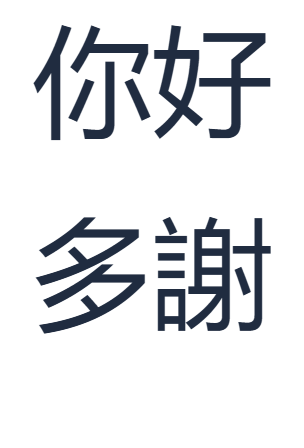

Frasa pendek membuat latihan mengetik pertama yang berguna: Anda dapat memeriksa setiap karakter sebelum melanjutkan. Di sini kita membuat dua baris, 你好 dan 多謝, lalu menyimpan hasil aktual yang ditunjukkan di atas. Rutinitas yang sama berfungsi saat Anda kembali dengan pesan yang lebih panjang.
Buka keyboard Kanton
Buka Papan ketik Kanton. Periksa apakah Pilih Metode Input menampilkan Kanton. Jika perangkat Anda sudah mengonversi ketukan tombol Anda dengan metode input lain, alihkan ke input huruf bahasa Inggris biasa saat menggunakan halaman ini.
Jyutping merepresentasikan pelafalan Kanton dengan huruf dan angka nada. Enam angka nadanya diletakkan setelah suku kata, seperti yang dijelaskan dalam skema Jyutping. Dalam contoh pertama kita, baca nei5hou2 sebagai nei5 diikuti oleh hou2. Anda tidak perlu menginstal keyboard baru atau membuat akun.
Gunakan kotak Kode input kecil untuk Jyutping. Editor besar menampung teks Mandarin yang telah Anda pilih.
Tulis salam pertama Anda
Ketik nei5hou2 di Kode input. Tunggu tombol kandidat, lalu pilih tepat 你好. Frasa tersebut berpindah ke editor dan kode input terhapus. Ini adalah salam “halo”.
Periksa seluruh kandidat sebelum memilihnya. Daftar tersebut juga dapat berisi ekspresi yang lebih panjang yang dimulai dengan karakter yang sama. Awal yang cocok tidak berarti seluruh frasa adalah yang Anda maksudkan.
Mengklik kandidat adalah upaya pertama yang paling sederhana. Dengan kursor di akhir kode, Anda juga dapat menekan Space untuk memilih kandidat pertama, atau Alt + angka yang ditampilkan untuk memilih opsi bernomor. Gunakan kontrol sebelumnya dan berikutnya saat hasil Anda berada di halaman lain.
Tombol 5 dan 2 biasa adalah bagian dari kode pelafalan. Tombol-tombol tersebut tidak memilih kandidat. Pisahkan angka nada dan pintasan pemilihan Alt.
Tambahkan frasa kedua yang berguna
Klik di akhir 你好 di editor besar dan tekan Enter untuk memulai baris baru. Kembali ke Kode input, ketik do1ze6, dan pilih tepat 多謝. Ini adalah ekspresi terima kasih. Dua baris kita adalah frasa latihan terpisah, bukan satu kalimat.
Sekarang bandingkan editor dengan hasil di atas: baris pertama harus berisi dua karakter, 你好, dan baris kedua harus berisi 多謝. Jika Anda memilih frasa yang lebih panjang, gunakan Urungkan, masukkan kode lagi, dan pilih kandidat yang lebih pendek.
Buat latihan ini tetap singkat. Memilih satu frasa yang diketahui dalam satu waktu memberi Anda titik yang jelas untuk memeriksa pekerjaan Anda. Jika Anda menginginkan lebih banyak contoh, halaman Frasa bahasa Kanton sehari-hari menyediakan langkah selanjutnya yang berguna.
Tinjau dan simpan hasil Anda
Gunakan Salin teks untuk menempelkan kedua baris ke dalam pesan atau aplikasi catatan. Tombol toolbar memiliki tooltip, sehingga Anda dapat mengidentifikasi setiap ikon sebelum menggunakannya. Salin dan dua tindakan simpan menggunakan isi editor secara lengkap.
PNG mempertahankan hasil visual; karakternya adalah piksel. Simpan juga salinan teks jika Anda berencana untuk mengedit frasa tersebut nanti.
Pertanyaan umum
Bisakah saya menghilangkan angka nada?
Keyboard juga menerima kode tanpa nada seperti neihou. Gunakan bentuk bernomor dalam latihan ini untuk menghubungkan setiap suku kata dengan nadanya. Selalu periksa kandidat sebelum memasukkannya.
Bisakah saya menggunakan Pinyin Mandarin di sini?
Gunakan Jyutping Kanton untuk keyboard ini. nihao Mandarin termasuk dalam Papan ketik Pinyin yang terpisah; itu bukan ejaan Kanton dari salam ini.
Mengapa Enter tidak memilih kandidat pertama?
Enter menyisipkan jeda baris. Untuk pemilihan kandidat Kanton, klik hasilnya, gunakan Alt dengan nomor yang ditampilkan, atau tekan Spasi dengan kursor di akhir kode.
Apakah PNG saya menyertakan kode Jyutping?
Tidak. Simpan gambar mengekspor editor besar. Kode adalah langkah pencarian, jadi PNG contoh ini hanya berisi dua frasa Tionghoa yang dipilih. Gunakan Lembar bacaan Kanton jika Anda menginginkan tata letak belajar dengan bacaan.
Tulis dua frasa pertama Anda.
Mulai dengan nei5hou2, lalu tambahkan do1ze6.