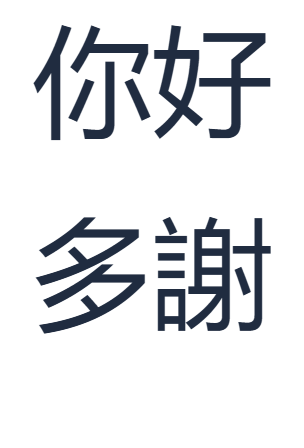

短いフレーズは、最初のタイピング練習として役立ちます。進む前にすべての文字を確認できるからです。ここでは2つの行你好と多謝を作成し、上に表示されている実際の結果を保存します。同じ手順で、より長いメッセージを入力する際にも対応できます。
広東語キーボードを開く
広東語キーボードを開きます。入力メソッドを選択が広東語になっていることを確認してください。デバイスがすでに別の入力メソッドでキー入力を変換している場合は、このページを使用している間、通常の英語入力に切り替えてください。
粤拼(Jyutping)は、広東語の発音をアルファベットと声調番号で表します。6つの声調番号は、粤拼スキームで説明されているように、音節の後に続きます。最初の例では、nei5hou2をnei5に続いてhou2と読みます。新しいキーボードをインストールしたり、アカウントを作成したりする必要はありません。
粤拼には小さな入力コードボックスを使用します。大きなエディタには、すでに選択した中国語のテキストが保持されます。
最初の挨拶を書く
入力コードにnei5hou2と入力します。候補ボタンが表示されるのを待ち、正確に你好を選択します。フレーズがエディタに移動し、入力コードがクリアされます。これが「こんにちは」という挨拶です。
候補を選択する前に、候補全体を確認してください。リストには、同じ文字で始まるより長い表現が含まれている場合もあります。一致する開始部分が、意図したフレーズ全体であるとは限りません。
候補をクリックするのが最も簡単な最初の試行です。コードの末尾にキャレットがある状態で、Spaceを押して最初の候補を選択するか、Alt + 表示された番号を押して番号付きオプションを選択することもできます。結果が別のページにある場合は、前後のコントロールを使用してください。
通常の5キーと2キーは発音コードの一部です。これらは候補を選択しません。声調数字とAlt選択ショートカットを分けて考えてください。
2つ目の便利なフレーズを追加する
大きなエディタの你好の末尾をクリックし、Enterを押して新しい行を開始します。入力コードに戻り、do1ze6と入力して、正確に多謝を選択します。これは感謝の表現です。私たちの2つの行は、1つの文章ではなく、別々の練習フレーズです。
次に、エディタと上の結果を比較します。1行目には2文字の你好が含まれ、2行目には多謝が含まれているはずです。より長いフレーズを選択してしまった場合は、元に戻すを使用し、コードを再入力して、より短い候補を選択してください。
この練習は小さく保ってください。一度に1つの既知のフレーズを選択することで、作業を確認する明確なポイントが得られます。さらに例が必要な場合は、日常広東語フレーズページが次のステップとして役立ちます。
結果を確認して保存する
テキストをコピーを使用して、両方の行をメッセージやメモアプリに貼り付けます。ツールバーのボタンにはツールチップがあるため、使用する前に各アイコンを確認できます。コピーと2つの保存アクションは、エディタの内容全体を使用します。
PNGは視覚的な結果を保持します。その文字はピクセルです。後でフレーズを編集する予定がある場合は、テキストコピーも保持してください。
よくある質問
声調番号を省略できますか?
キーボードはneihouのような声調なしのコードも受け付けます。この練習では、各音節と声調を関連付けるために番号付きの形式を使用してください。挿入する前に必ず候補を確認してください。
ここで北京語のピンインを使用できますか?
このキーボードには広東語の粤拼を使用してください。北京語のnihaoは別のピンインキーボードに属しており、この挨拶の広東語の綴りではありません。
なぜEnterキーで最初の候補が選択されなかったのですか?
Enterキーは改行を挿入します。広東語の候補選択には、結果をクリックするか、Altキーと表示された番号を使用するか、コードの末尾にキャレットを置いてスペースキーを押してください。
私のPNGに粤拼コードは含まれますか?
いいえ。「画像を保存」は大きなエディタの内容をエクスポートします。コードは検索ステップであるため、この例のPNGには選択した2つの中国語フレーズのみが含まれます。読み方付きの学習レイアウトが必要な場合は、広東語読み取りシートを使用してください。
最初の2つのフレーズを書いてください。
nei5hou2から始めて、次にdo1ze6を追加します。