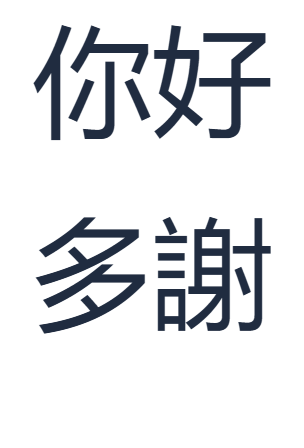

Кратката фраза прави полезно първо упражнение по писане: можете да проверите всеки йероглиф, преди да продължите. Тук създаваме два реда, 你好 и 多謝, след което запазваме действителния резултат, показан по-горе. Същата рутина работи, когато се върнете с по-дълго съобщение.
Отворете кантонската клавиатура
Отворете Клавиатура за кантонски. Проверете дали Изберете метод за въвеждане показва кантонски. Ако вашето устройство вече преобразува натисканията на клавишите ви с друг метод на въвеждане, превключете го на обикновено въвеждане на английски букви, докато използвате тази страница.
Jyutping представя кантонското произношение с букви и цифри за тонове. Неговите шест цифри за тонове се поставят след сричката, както е описано в схемата Jyutping. В нашия първи пример прочетете nei5hou2 като nei5, последвано от hou2. Не е необходимо да инсталирате нова клавиатура или да създавате акаунт.
Използвайте малкото поле Входен код за Jyutping. Големият редактор съдържа китайския текст, който вече сте избрали.
Напишете своя първи поздрав
Въведете nei5hou2 в Входен код. Изчакайте бутоните с кандидати, след което изберете точно 你好. Фразата се премества в редактора и кодът за въвеждане се изчиства. Това е поздравът „здравей“.
Проверете целия кандидат, преди да го изберете. Списъкът може също да съдържа по-дълги изрази, започващи със същите йероглифи. Съвпадащото начало не означава, че цялата фраза е тази, която сте възнамерявали.
Кликването върху кандидата е най-лесният първи опит. С курсора в края на кода можете също да натиснете Space, за да изберете първия кандидат, или Alt + показания му номер, за да изберете номерирана опция. Използвайте контролите за предишен и следващ, когато вашият резултат е на друга страница.
Обикновените клавиши 5 и 2 принадлежат към кода за произношение. Те не избират кандидати. Дръжте цифрите за тонове и прекия път за избор с Alt отделно.
Добавете втора полезна фраза
Кликнете в края на 你好 в големия редактор и натиснете Enter, за да започнете нов ред. Върнете се в Входен код, въведете do1ze6 и изберете точно 多謝. Това е израз на благодарност. Нашите два реда са отделни фрази за упражнение, а не едно изречение.
Сега сравнете редактора с резултата по-горе: първият ред трябва да съдържа два знака, 你好, а вторият трябва да съдържа 多謝. Ако сте избрали по-дълга фраза, използвайте Отмяна, въведете кода отново и изберете по-краткия кандидат.
Поддържайте това упражнение кратко. Избирането на една позната фраза в даден момент ви дава ясна точка, в която да проверите работата си. Когато искате повече примери, страницата Ежедневни кантонски фрази предоставя полезна следваща стъпка.
Прегледайте и запазете резултата си
Използвайте Копиране на текст, за да поставите двата реда в съобщение или приложение за бележки. Бутоните в лентата с инструменти имат подсказки, така че можете да идентифицирате всяка икона, преди да я използвате. Копирането и двете действия за запис използват цялото съдържание на редактора.
PNG запазва визуалния резултат; неговите знаци са пиксели. Запазете и текстово копие, ако планирате да редактирате фразите по-късно.
Често задавани въпроси
Мога ли да пропусна тоналните числа?
Клавиатурата приема и кодове без тонове, като neihou. Използвайте номерираната форма в това упражнение, за да свържете всяка сричка с нейния тон. Винаги проверявайте кандидата, преди да го вмъкнете.
Мога ли да използвам мандарински Pinyin тук?
Използвайте кантонски Jyutping за тази клавиатура. Мандаринският nihao принадлежи към отделната Клавиатура Pinyin; това не е кантонското изписване на този поздрав.
Защо Enter не избра първия кандидат?
Enter вмъква нов ред. За избор на кантонски кандидат кликнете върху резултата, използвайте Alt с показания номер или натиснете интервал (Space), когато курсорът е в края на кода.
Включва ли моят PNG Jyutping кода?
Не. Записът на изображение експортира големия редактор. Кодът е стъпка за търсене, така че PNG на този пример съдържа само двете избрани китайски фрази. Използвайте Листове за четене на кантонски, когато искате оформление за учене с четения.
Напишете първите си две фрази.
Започнете с nei5hou2, след това добавете do1ze6.