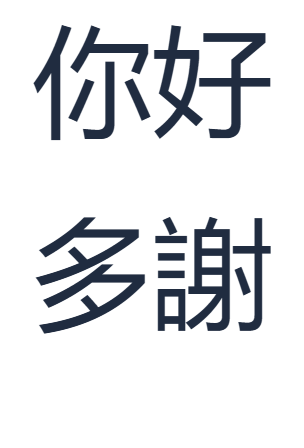

Eine kurze Phrase ist eine nützliche erste Tippübung: Sie können jedes Zeichen überprüfen, bevor Sie fortfahren. Hier erstellen wir zwei Zeilen, 你好 und 多謝, und speichern dann das oben gezeigte tatsächliche Ergebnis. Dieselbe Routine funktioniert, wenn Sie mit einer längeren Nachricht zurückkehren.
Öffnen Sie die kantonesische Tastatur
Öffnen Sie die Kantonesische Tastatur. Überprüfen Sie, ob Eingabemethode auswählen Kantonesisch anzeigt. Wenn Ihr Gerät Ihre Tasteneingaben bereits mit einer anderen Eingabemethode konvertiert, schalten Sie während der Nutzung dieser Seite auf die gewöhnliche englische Buchstabeneingabe um.
Jyutping stellt die kantonesische Aussprache mit Buchstaben und Tonzahlen dar. Die sechs Tonzahlen stehen nach der Silbe, wie im Jyutping-Schema beschrieben. Lesen Sie in unserem ersten Beispiel nei5hou2 als nei5 gefolgt von hou2. Sie müssen keine neue Tastatur installieren oder ein Konto erstellen.
Verwenden Sie das kleine Feld Eingabecode für Jyutping. Der große Editor enthält den chinesischen Text, den Sie bereits ausgewählt haben.
Schreiben Sie Ihre erste Begrüßung
Geben Sie nei5hou2 in Eingabecode ein. Warten Sie auf die Kandidatenschaltflächen und wählen Sie dann genau 你好. Die Phrase wird in den Editor verschoben und der Eingabecode gelöscht. Dies ist die Begrüßung „Hallo“.
Überprüfen Sie den gesamten Kandidaten, bevor Sie ihn auswählen. Die Liste kann auch längere Ausdrücke enthalten, die mit denselben Zeichen beginnen. Ein übereinstimmender Anfang bedeutet nicht, dass die gesamte Phrase diejenige ist, die Sie beabsichtigt haben.
Das Klicken auf den Kandidaten ist der einfachste erste Versuch. Wenn sich der Cursor am Ende des Codes befindet, können Sie auch Space drücken, um den ersten Kandidaten auszuwählen, oder Alt + die angezeigte Nummer, um eine nummerierte Option auszuwählen. Verwenden Sie die vorherigen und nächsten Steuerelemente, wenn sich Ihr Ergebnis auf einer anderen Seite befindet.
Die gewöhnlichen Tasten 5 und 2 gehören zum Aussprachecode. Sie wählen keine Kandidaten aus. Halten Sie die Tonziffern und die Alt-Auswahl-Tastenkombination getrennt.
Fügen Sie eine zweite nützliche Phrase hinzu
Klicken Sie am Ende von 你好 im großen Editor und drücken Sie Enter, um eine neue Zeile zu beginnen. Kehren Sie zu Eingabecode zurück, geben Sie do1ze6 ein und wählen Sie genau 多謝. Dies ist ein Ausdruck des Dankes. Unsere zwei Zeilen sind separate Übungsphrasen, anstatt eines Satzes.
Vergleichen Sie nun den Editor mit dem obigen Ergebnis: Die erste Zeile sollte zwei Zeichen enthalten, 你好, und die zweite sollte 多謝 enthalten. Wenn Sie eine längere Phrase ausgewählt haben, verwenden Sie Rückgängig, geben Sie den Code erneut ein und wählen Sie den kürzeren Kandidaten.
Halten Sie diese Übung klein. Die Auswahl einer bekannten Phrase nach der anderen gibt Ihnen einen klaren Punkt, an dem Sie Ihre Arbeit überprüfen können. Wenn Sie mehr Beispiele wünschen, bietet die Seite Alltägliche kantonesische Phrasen einen nützlichen nächsten Schritt.
Überprüfen und speichern Sie Ihr Ergebnis
Verwenden Sie Text kopieren, um beide Zeilen in eine Nachricht oder Notizen-App einzufügen. Die Schaltflächen in der Symbolleiste haben Tooltips, sodass Sie jedes Symbol identifizieren können, bevor Sie es verwenden. Kopieren und die beiden Speicheraktionen verwenden den vollständigen Editor-Inhalt.
Das PNG bewahrt das visuelle Ergebnis; seine Zeichen sind Pixel. Behalten Sie auch eine Textkopie, falls Sie die Phrasen später bearbeiten möchten.
Häufige Fragen
Kann ich die Ton-Zahlen weglassen?
Die Tastatur akzeptiert auch tonlose Codes wie neihou. Verwenden Sie in dieser Übung die nummerierte Form, um jede Silbe mit ihrem Ton zu verbinden. Überprüfen Sie den Kandidaten immer, bevor Sie ihn einfügen.
Kann ich hier Mandarin-Pinyin verwenden?
Verwenden Sie für diese Tastatur kantonesisches Jyutping. Mandarin-nihao gehört zur separaten Pinyin-Tastatur; es ist nicht die kantonesische Schreibweise dieser Begrüßung.
Warum hat die Eingabetaste nicht den ersten Kandidaten ausgewählt?
Die Eingabetaste fügt einen Zeilenumbruch ein. Klicken Sie für die Auswahl kantonesischer Kandidaten auf das Ergebnis, verwenden Sie Alt mit der angezeigten Nummer oder drücken Sie die Leertaste, während sich der Cursor am Ende des Codes befindet.
Enthält mein PNG den Jyutping-Code?
Nein. Bild speichern exportiert den großen Editor. Der Code ist ein Nachschlageschritt, daher enthält das PNG dieses Beispiels nur die zwei ausgewählten chinesischen Phrasen. Verwenden Sie Kantonesische Leseblätter, wenn Sie ein Lernlayout mit Lesarten wünschen.
Schreiben Sie Ihre ersten zwei Phrasen.
Beginnen Sie mit nei5hou2, dann fügen Sie do1ze6 hinzu.