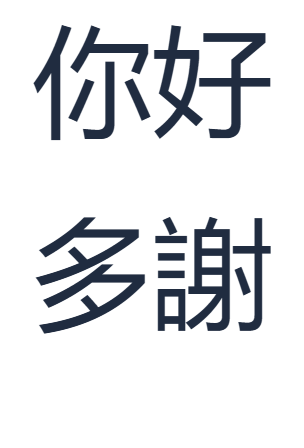

Frasa pendek menjadikan latihan menaip pertama yang berguna: anda boleh menyemak setiap aksara sebelum meneruskan. Di sini kami mencipta dua baris, 你好 dan 多謝, kemudian menyimpan hasil sebenar yang ditunjukkan di atas. Rutin yang sama berfungsi apabila anda kembali dengan mesej yang lebih panjang.
Buka papan kekunci Kantonis
Buka Papan Kekunci Kantonis. Semak bahawa Pilih Kaedah Input menunjukkan Kantonis. Jika peranti anda sudah menukar ketukan kekunci anda dengan kaedah input lain, tukarkannya kepada input huruf Inggeris biasa semasa menggunakan halaman ini.
Jyutping mewakili sebutan Kantonis dengan huruf dan nombor nada. Enam nombor nadanya diletakkan selepas suku kata, seperti yang diterangkan dalam skim Jyutping. Dalam contoh pertama kami, baca nei5hou2 sebagai nei5 diikuti oleh hou2. Anda tidak perlu memasang papan kekunci baharu atau membuat akaun.
Gunakan kotak Kod input kecil untuk Jyutping. Editor besar memegang teks Cina yang telah anda pilih.
Tulis ucapan pertama anda
Taip nei5hou2 dalam Kod input. Tunggu butang calon, kemudian pilih tepat 你好. Frasa tersebut bergerak ke dalam editor dan kod input dikosongkan. Ini ialah ucapan “hello.”
Semak keseluruhan calon sebelum memilihnya. Senarai itu juga boleh mengandungi ungkapan yang lebih panjang yang bermula dengan aksara yang sama. Permulaan yang sepadan tidak bermakna keseluruhan frasa itu adalah yang anda maksudkan.
Mengklik calon ialah percubaan pertama yang paling mudah. Dengan kursor di hujung kod, anda juga boleh menekan Space untuk memilih calon pertama, atau Alt + nombor yang dipaparkan untuk memilih pilihan bernombor. Gunakan kawalan sebelumnya dan seterusnya apabila hasil anda berada di halaman lain.
Kekunci 5 dan 2 biasa tergolong dalam kod sebutan. Ia tidak memilih calon. Asingkan digit nada dan pintasan pemilihan Alt.
Tambah frasa kedua yang berguna
Klik di hujung 你好 dalam editor besar dan tekan Enter untuk memulakan baris baharu. Kembali ke Kod input, taip do1ze6, dan pilih tepat 多謝. Ini ialah ungkapan terima kasih. Dua baris kami adalah frasa latihan yang berasingan, dan bukannya satu ayat.
Sekarang bandingkan editor dengan hasil di atas: baris pertama sepatutnya mengandungi dua aksara, 你好, dan baris kedua sepatutnya mengandungi 多謝. Jika anda memilih frasa yang lebih panjang, gunakan Buat asal, masukkan kod sekali lagi, dan pilih calon yang lebih pendek.
Pastikan latihan ini kecil. Memilih satu frasa yang diketahui pada satu masa memberikan anda titik yang jelas untuk menyemak kerja anda. Apabila anda mahukan lebih banyak contoh, halaman Frasa Kantonis harian menyediakan langkah seterusnya yang berguna.
Semak dan simpan hasil anda
Gunakan Salin teks untuk menampal kedua-dua baris ke dalam aplikasi mesej atau nota. Butang bar alat mempunyai petua alat, jadi anda boleh mengenal pasti setiap ikon sebelum menggunakannya. Salin dan dua tindakan simpan menggunakan kandungan editor sepenuhnya.
PNG mengekalkan hasil visual; aksaranya adalah piksel. Simpan salinan teks juga jika anda bercadang untuk mengedit frasa tersebut kemudian.
Soalan lazim
Bolehkah saya meninggalkan nombor nada?
Papan kekunci juga menerima kod tanpa nada seperti neihou. Gunakan bentuk bernombor dalam latihan ini untuk menyambungkan setiap suku kata dengan nadanya. Sentiasa periksa calon sebelum memasukkannya.
Bolehkah saya menggunakan Pinyin Mandarin di sini?
Gunakan Jyutping Kantonis untuk papan kekunci ini. nihao Mandarin tergolong dalam Papan Kekunci Pinyin yang berasingan; ia bukan ejaan Kantonis bagi ucapan ini.
Mengapa Enter tidak memilih calon pertama?
Enter memasukkan pemisah baris. Untuk pemilihan calon Kantonis, klik hasil, gunakan Alt dengan nombor yang dipaparkan, atau tekan Space dengan kursor di hujung kod.
Adakah PNG saya menyertakan kod Jyutping?
Tidak. Save image mengeksport editor besar. Kod tersebut adalah langkah carian, jadi PNG contoh ini hanya mengandungi dua frasa Cina yang dipilih. Gunakan Helaian bacaan Kantonis apabila anda mahukan susun atur kajian dengan bacaan.
Tulis dua frasa pertama anda.
Mulakan dengan nei5hou2, kemudian tambah do1ze6.