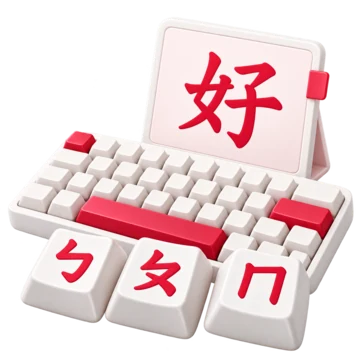
Печатайте с помощью Бопомофо

Клавиатура Чжуинь.

Вводите фонетические символы мандаринского языка, выбирайте китайские иероглифы и создавайте свой текст с помощью онлайн-клавиатуры Чжуинь.

Бесплатное использованиеБез регистрацииБез установки
Advertisements
Загрузка клавиатуры…
0

Стиль текста

Применяется ко всему вашему тексту, а также к загрузкам в Word и изображениях.

Стиль
Автоматически
Направление текста

Редактировать предложение

Выберите слово, чтобы изменить его иероглифы, затем вставьте предложение.

Быстрый старт

Начните печатать с Чжуинь

  1. Введите звуки

    Нажимайте клавиши Чжуинь или печатайте в поле символов Чжуинь, используя раскладку Dachen. Завершайте каждый слог его тоном; пробел обозначает первый тон.

  2. Выберите свои иероглифы

    Выберите вариант, чтобы вставить его в редактор. Когда курсор находится в конце вашего чтения, Alt плюс отображаемый номер кандидата выбирает этот вариант; Enter выбирает первое предложение во вводе Чжуинь.

  3. Проверьте и используйте свой текст

    Продолжайте печатать, редактируйте текст или отмените изменение. Скопируйте готовый текст, сохраните файл Word .docx или сохраните текст редактора как изображение PNG.

Из блогаКак ввести предложение с помощью Zhuyin Читать руководство
От звуков к китайскому тексту

Клавиатура Чжуинь.

Превращайте символы бопомофо в китайские иероглифы.

Чжуинь, также называемый Бопомофо, представляет звуки мандаринского языка с помощью фонетических символов. Используйте экранные клавиши или стандартное расположение клавиш Dachen на вашей физической клавиатуре, затем выберите нужные китайские иероглифы.

Начните с короткого чтения, такого как ㄋㄧˇ. По мере роста уверенности вводите несколько слогов, просматривайте предложения фраз и редактируйте отдельные слова перед добавлением их в текст.

Введите символы и знак третьего тона, затем выберите 你 из предложенных вариантов.
See it in action Type a character with Zhuyin Enter two symbols and the third tone, choose 馬, then save an image of your text. English narration & captions Watch video

Type a character with Zhuyin

Download video (MP4)English narration & captions

Найдите правильные символы и тоны

Используйте знакомую раскладку Dachen с дополнительным руководством по допустимым последовательностям символов.


Как работают клавиши и режим обучения

Экранные клавиши показывают символы Чжуинь рядом с их физическими позициями. Печатайте в поле символов Чжуинь или нажимайте на клавиши. В режиме чтения пробел завершает слог первого тона; когда чтение не ожидается, он добавляет пробел в ваш текст.

Режим обучения помогает, отключая клавиши, которые не могут продолжить текущий слог. Он не запоминает ваш выбор и не оценивает ваше произношение. Ввод без тонов ослабляет эти ограничения, поэтому можно вводить чтения без знаков тона.

Проверьте слова перед вставкой предложения

Просматривайте кандидатов или редактируйте отдельные слова в длинном чтении.

Выбор кандидатов и редактирование предложения

Нажмите на кандидата, используйте стрелки кандидатов или откройте «Показать всех кандидатов» для большего пространства. Alt плюс отображаемый номер выбирает кандидата, когда ваш курсор находится в конце ввода. Обычные цифровые клавиши сохраняют свои функции Чжуинь.

Составление целых предложений включено по умолчанию в настройках набора текста. Оно объединяет словарные слова в предложения. Откройте «Редактировать слова» из развернутых кандидатов или «Редактировать текущее предложение» в настройках, чтобы просмотреть альтернативы перед вставкой. «Сбросить выбор» удаляет ваши временные варианты слов.

Печатайте без тонов, когда это необходимо

Дополнительная настройка находит вероятные совпадения только по фонетическим символам.

Когда помогает ввод без тонов

Откройте настройки набора текста и включите «Разрешить ввод без тонов». Например, ㄋㄧㄏㄠ может предложить 你好 без ввода двух знаков третьего тона. Настройка изначально выключена, поэтому обычный рабочий процесс завершает каждый слог тоном.

Удаление тонов создает больше возможных чтений. Добавляйте известные вам тоны и внимательно просматривайте кандидатов, особенно для имен или редких слов. Эта настройка обрабатывает пропущенные тоны; она не является общим инструментом для исправления орфографии или произношения.

Держите часто используемые фразы под рукой

Сохраняйте личные фразы и при желании позволяйте явным выборам влиять на предложения.

Личные фразы и изученные варианты

Используйте «Мои фразы», чтобы сохранить китайское имя, приветствие или другую фразу вместе с её чтением на чжуине. Эти записи станут подсказками, когда вы будете вводить это чтение. Экспортируйте резервную копию, чтобы сохранить отдельную копию; импорт резервной копии заменяет сохраненный профиль браузера.

«Изучать мой выбор» — это отдельная дополнительная настройка. Если она включена, символы и фразы, которые вы явно выбираете, могут перемещаться в начало списка. «Сбросить изученные варианты» очищает историю этих предпочтений. Сохраненные фразы, настройки и прогресс обучения привязаны к этому браузеру, без синхронизации учетной записи.

Превратите черновик в готовый текст

Редактируйте, копируйте или экспортируйте полное содержимое редактора с помощью привычных элементов управления.

Что включают в себя редактор и загрузки

Откройте «Стиль текста», чтобы выбрать шрифт, размер, полужирный, курсив, подчеркивание, зачеркивание и цвет для всего редактора. Направление текста также доступно в «Стиле текста». Используйте «Отменить» или «Повторить» под редактором. Счетчик символов следует за текстом в редакторе. «Копировать текст» копирует всё содержимое редактора, готовое для вставки в документ или сообщение.

«Сохранить Word» создает редактируемый документ .docx с выбранным шрифтом, размером, стилями текста, цветом, направлением и разрывами строк. «Сохранить изображение» центрирует ваш текст на белом PNG, используя те же шрифт, размер, стили и цвет. Изображение является картинкой текста, а не редактируемыми символами. Оба варианта экспорта используют содержимое редактора, а не незаконченное фонетическое чтение.

Свяжите набор текста с практикой чтения

Перейдите от клавиатуры к инструментам для отработки произношения и практики.

Полезные следующие шаги для учащихся

«Китайский в чжуинь» добавляет к китайскому тексту чтения на основе словаря и может отображать аннотации произношения. Кнопка «Прослушать» использует локальный голос для мандаринского диалекта, если он предоставлен вашим устройством; доступность голоса и произношение различаются.

Практика чжуиня дает вам короткие подсказки со словами, намеки и проверку ответов. Используйте её, чтобы вспомнить расположение символов, а затем вернитесь к клавиатуре, чтобы написать свои собственные фразы. Для незнакомых звуков начните с уроков по таблице и тонам.

Ввод, вывод и ваш текст

Ввод
Символы чжуинь · Раскладка Dachen
Вывод
Китайский текст · .docx · PNG
Обработка
В вашем браузере, со словарями, загружаемыми по мере необходимости
Начало работы
Не требуется учетная запись или установка клавиатуры
Часто задаваемые вопросы

Вопросы о вводе Чжуинь.

Найдите подходящий метод ввода, разберитесь в вариантах и настройте клавиатуру под себя.

Изучите уроки Чжуинь
Чжуинь и БоПоМоФо — это одно и то же?

Да. БоПоМоФо — это распространенное название чжуиня, взятое из его первых четырех символов: ㄅ, ㄆ, ㄇ и ㄈ. Эта клавиатура использует эти фонетические символы для поиска китайских иероглифов.

Почему пробел завершает слог, а не вставляет пробел?

Пока вы вводите чтение на чжуине, пробел отмечает первый тон. Завершите чтение и сначала выберите вариант. Если чтение не введено, пробел вставляет обычный пробел в редактор.

Почему я не могу выбрать вариант обычной цифровой клавишей?

Цифровые клавиши являются частью раскладки чжуиня Dachen. Используйте Alt плюс отображаемый номер варианта, нажмите на вариант или нажмите Enter при вводе чжуиня для первой подсказки. Для использования цифрового сокращения поместите курсор в конец чтения.

Запоминает ли режим обучения то, что я печатаю?

Режим обучения направляет ввод символов, ограничивая недопустимые продолжения. «Изучать мой выбор» — это другая настройка в «Настройках набора текста»; по умолчанию она выключена и запоминает явный выбор вариантов, когда включена. Личные фразы управляются отдельно в «Моих фразах».

Что делать, если нужный иероглиф не появляется?

Проверьте слог и тон, просмотрите больше вариантов или сократите длинное чтение, чтобы найти нужное слово. Ввод без тонов может помочь с неизвестным тоном, но он также дает больше неоднозначных вариантов. Словарная база не является исчерпывающей.

Где сохраняется мой текст и работает ли клавиатура без интернета?

Набор текста и преобразование выполняются в вашем браузере. Черновик может сохраняться в памяти браузера, если это доступно, поэтому будьте осторожны на общих устройствах. Словарные файлы загружаются с сайта по мере необходимости; работа в автономном режиме не гарантируется. Выбор «Открыть» в разделе «Поиск по тексту» отправляет текст редактора выбранному провайдеру. Сайт также использует рекламные и аналитические службы, как описано в его политике конфиденциальности.

Продолжайте изучать Чжуинь

Практика Чжуинь
Advertisements

Язык39

English العربية Français Italiano Deutsch Español Português Nederlands Русский Türkçe 日本語 简体中文 繁體中文 हिन्दी Bahasa Indonesia Bahasa Melayu 한국어 Tiếng Việt ไทย Polski Svenska Українська Norsk বাংলা Ελληνικά فارسی اردو Čeština Dansk Magyar Română Suomi Български Filipino ქართული Slovenčina Azərbaycanca עברית Slovenščina