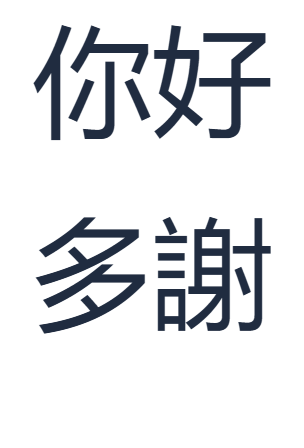

Una frase corta constituye un primer ejercicio de escritura útil: puede verificar cada carácter antes de continuar. Aquí creamos dos líneas, 你好 y 多謝, luego guardamos el resultado real que se muestra arriba. La misma rutina funciona cuando regresa con un mensaje más largo.
Abra el teclado cantonés
Abra el Teclado cantonés. Verifique que Seleccionar método de entrada muestre cantonés. Si su dispositivo ya está convirtiendo sus pulsaciones de teclas con otro método de entrada, cámbielo a entrada de letras en inglés común mientras usa esta página.
Jyutping representa la pronunciación cantonesa con letras y números de tono. Sus seis números de tono van después de la sílaba, como se describe en el esquema Jyutping. En nuestro primer ejemplo, lea nei5hou2 como nei5 seguido de hou2. No necesita instalar un teclado nuevo ni crear una cuenta.
Use el cuadro pequeño Código de entrada para Jyutping. El editor grande contiene el texto chino que ya ha elegido.
Escriba su primer saludo
Escriba nei5hou2 en Código de entrada. Espere a los botones de candidatos, luego elija exactamente 你好. La frase se mueve al editor y el código de entrada se borra. Este es el saludo “hola”.
Verifique todo el candidato antes de seleccionarlo. La lista también puede contener expresiones más largas que comienzan con los mismos caracteres. Un inicio coincidente no significa que toda la frase sea la que pretendía.
Hacer clic en el candidato es el primer intento más sencillo. Con el cursor al final del código, también puede presionar Space para elegir el primer candidato, o Alt + su número mostrado para elegir una opción numerada. Use los controles anterior y siguiente cuando su resultado esté en otra página.
Las teclas comunes 5 y 2 pertenecen al código de pronunciación. No seleccionan candidatos. Mantenga los dígitos de tono y el atajo de selección Alt separados.
Agregue una segunda frase útil
Haga clic al final de 你好 en el editor grande y presione Enter para comenzar una nueva línea. Regrese a Código de entrada, escriba do1ze6 y seleccione exactamente 多謝. Esta es una expresión de agradecimiento. Nuestras dos líneas son frases de práctica separadas, en lugar de una oración.
Ahora compare el editor con el resultado anterior: la primera línea debe contener dos caracteres, 你好, y la segunda debe contener 多謝. Si seleccionó una frase más larga, use Deshacer, ingrese el código nuevamente y elija el candidato más corto.
Mantenga este ejercicio breve. Elegir una frase conocida a la vez le da un punto claro en el cual verificar su trabajo. Cuando desee más ejemplos, la página de Frases cotidianas en cantonés proporciona un siguiente paso útil.
Revise y guarde su resultado
Use Copiar texto para pegar ambas líneas en un mensaje o aplicación de notas. Los botones de la barra de herramientas tienen información sobre herramientas, por lo que puede identificar cada icono antes de usarlo. Copiar y las dos acciones de guardar utilizan el contenido completo del editor.
El PNG conserva el resultado visual; sus caracteres son píxeles. Conserve también una copia de texto si planea editar las frases más tarde.
Preguntas comunes
¿Puedo omitir los números de tono?
El teclado también acepta códigos sin tono como neihou. Use la forma numerada en este ejercicio para conectar cada sílaba con su tono. Inspeccione siempre al candidato antes de insertarlo.
¿Puedo usar Pinyin mandarín aquí?
Use Jyutping cantonés para este teclado. El nihao mandarín pertenece al Teclado Pinyin separado; no es la ortografía cantonesa de este saludo.
¿Por qué Enter no eligió al primer candidato?
Enter inserta un salto de línea. Para la selección de candidatos en cantonés, haga clic en el resultado, use Alt con su número mostrado o presione Espacio con el cursor al final del código.
¿Mi PNG incluye el código Jyutping?
No. Guardar imagen exporta el editor grande. El código es un paso de búsqueda, por lo que el PNG de este ejemplo contiene solo las dos frases chinas elegidas. Use Hojas de lectura cantonesa cuando desee un diseño de estudio con lecturas.
Escriba sus dos primeras frases.
Comience con nei5hou2, luego agregue do1ze6.