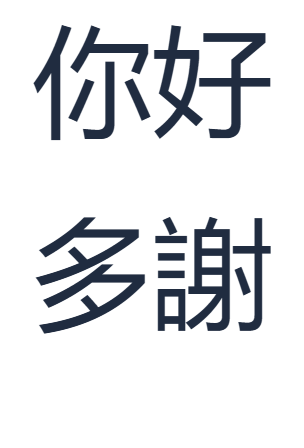

Коротка фраза — це корисна перша вправа з друку: ви можете перевірити кожен ієрогліф, перш ніж рухатися далі. Тут ми створюємо два рядки, 你好 та 多謝, а потім зберігаємо фактичний результат, показаний вище. Та сама процедура працює, коли ви повертаєтеся з довшим повідомленням.
Відкрийте кантонську клавіатуру
Відкрийте Клавіатура кантонської мови. Перевірте, чи Виберіть метод введення показує кантонську. Якщо ваш пристрій уже перетворює ваші натискання клавіш за допомогою іншого методу введення, перемкніть його на звичайне введення англійських літер під час використання цієї сторінки.
Jyutping представляє кантонську вимову за допомогою літер і номерів тонів. Його шість номерів тонів йдуть після складу, як описано в схемі Jyutping. У нашому першому прикладі читайте nei5hou2 як nei5, за яким слідує hou2. Вам не потрібно встановлювати нову клавіатуру або створювати обліковий запис.
Використовуйте невелике поле Код введення для Jyutping. Великий редактор містить китайський текст, який ви вже вибрали.
Напишіть своє перше привітання
Введіть nei5hou2 у Код введення. Зачекайте на кнопки варіантів, потім виберіть саме 你好. Фраза переміщується в редактор, а код введення очищується. Це привітання «привіт».
Перевірте весь варіант перед вибором. Список також може містити довші вирази, що починаються з тих самих ієрогліфів. Збіг на початку не означає, що вся фраза є тією, яку ви мали на увазі.
Клацання на варіант — це найпростіша перша спроба. Коли курсор знаходиться в кінці коду, ви також можете натиснути Space, щоб вибрати перший варіант, або Alt + відображена цифра, щоб вибрати пронумерований варіант. Використовуйте елементи керування «попередній» та «наступний», коли ваш результат знаходиться на іншій сторінці.
Звичайні клавіші 5 та 2 належать до коду вимови. Вони не вибирають варіанти. Тримайте цифри тонів і комбінацію клавіш вибору Alt окремо.
Додайте другу корисну фразу
Клацніть у кінці 你好 у великому редакторі та натисніть Enter, щоб почати новий рядок. Поверніться до Код введення, введіть do1ze6 і виберіть саме 多謝. Це вираз подяки. Наші два рядки — це окремі фрази для практики, а не одне речення.
Тепер порівняйте редактор із результатом вище: перший рядок має містити два ієрогліфи, 你好, а другий — 多謝. Якщо ви вибрали довшу фразу, скористайтеся Скасувати, введіть код знову та виберіть коротший варіант.
Нехай ця вправа буде невеликою. Вибір однієї відомої фрази за раз дає вам чіткий момент для перевірки своєї роботи. Коли вам знадобиться більше прикладів, сторінка Повсякденні кантонські фрази стане корисним наступним кроком.
Перегляньте та збережіть свій результат
Використовуйте Копіювати текст, щоб вставити обидва рядки в повідомлення або додаток для нотаток. Кнопки панелі інструментів мають підказки, тому ви можете ідентифікувати кожну піктограму перед її використанням. Копіювання та дві дії збереження використовують повний вміст редактора.
PNG зберігає візуальний результат; його символи є пікселями. Збережіть також текстову копію, якщо плануєте редагувати фрази пізніше.
Поширені запитання
Чи можу я пропустити цифри тонів?
Клавіатура також приймає коди без тонів, наприклад neihou. Використовуйте нумеровану форму в цій вправі, щоб пов'язати кожен склад із його тоном. Завжди перевіряйте варіант перед вставкою.
Чи можу я використовувати тут мандаринський Pinyin?
Використовуйте кантонський Jyutping для цієї клавіатури. Мандаринський nihao належить до окремої Клавіатура Піньїнь; це не кантонське написання цього привітання.
Чому клавіша Enter не вибрала перший варіант?
Enter вставляє розрив рядка. Для вибору кантонського варіанта клацніть результат, скористайтеся клавішею Alt із відображеним номером або натисніть пробіл, коли курсор знаходиться в кінці коду.
Чи містить мій PNG код Jyutping?
Ні. «Зберегти зображення» експортує великий редактор. Код — це крок пошуку, тому PNG цього прикладу містить лише дві вибрані китайські фрази. Використовуйте Аркуші для читання кантонською мовою, якщо вам потрібен навчальний макет із читанням.
Напишіть свої перші дві фрази.
Почніть з nei5hou2, потім додайте do1ze6.