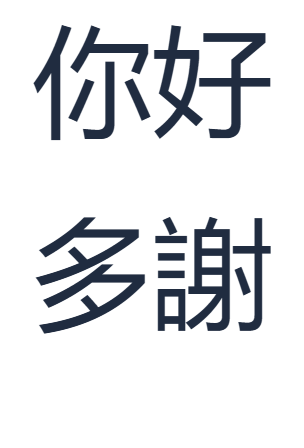

Kısa bir ifade faydalı bir ilk yazma egzersizi oluşturur: devam etmeden önce her karakteri kontrol edebilirsiniz. Burada iki satır oluşturuyoruz, 你好 ve 多謝, ardından yukarıda gösterilen gerçek sonucu kaydediyoruz. Aynı rutin, daha uzun bir mesajla geri döndüğünüzde de çalışır.
Kantonca klavyeyi açın
Kantonca Klavye açın. Giriş Yöntemi Seçin kısmının Kantonca'yı gösterdiğinden emin olun. Cihazınız tuş vuruşlarınızı zaten başka bir giriş yöntemiyle dönüştürüyorsa, bu sayfayı kullanırken onu sıradan İngilizce harf girişine geçirin.
Jyutping, Kantonca okunuşunu harfler ve ton numaralarıyla temsil eder. Altı ton numarası, Jyutping şemasında açıklandığı gibi heceden sonra gelir. İlk örneğimizde, nei5hou2 ifadesini nei5 ve ardından hou2 olarak okuyun. Yeni bir klavye yüklemenize veya hesap oluşturmanıza gerek yoktur.
Jyutping için küçük Giriş kodu kutusunu kullanın. Büyük düzenleyici, zaten seçmiş olduğunuz Çince metni tutar.
İlk selamlamanızı yazın
Giriş kodu alanına nei5hou2 yazın. Aday düğmelerini bekleyin, ardından tam olarak 你好 öğesini seçin. İfade düzenleyiciye taşınır ve giriş kodu temizlenir. Bu, “merhaba” anlamına gelen selamlama ifadesidir.
Seçmeden önce adayın tamamını kontrol edin. Liste, aynı karakterlerle başlayan daha uzun ifadeler de içerebilir. Eşleşen bir başlangıç, tüm ifadenin amaçladığınız ifade olduğu anlamına gelmez.
Adaya tıklamak en basit ilk denemedir. İmleç kodun sonundayken, ilk adayı seçmek için Space tuşuna basabilir veya numaralı bir seçeneği belirlemek için Alt + görüntülenen numarası tuşlarına basabilirsiniz. Sonucunuz başka bir sayfadaysa önceki ve sonraki kontrolleri kullanın.
Sıradan 5 ve 2 tuşları okunuş koduna aittir. Adayları seçmezler. Ton rakamlarını ve Alt seçim kısayolunu ayrı tutun.
İkinci bir kullanışlı ifade ekleyin
Büyük düzenleyicideki 你好 ifadesinin sonuna tıklayın ve yeni bir satır başlatmak için Enter tuşuna basın. Giriş kodu alanına dönün, do1ze6 yazın ve tam olarak 多謝 öğesini seçin. Bu bir teşekkür ifadesidir. İki satırımız tek bir cümle değil, ayrı pratik ifadeleridir.
Şimdi düzenleyiciyi yukarıdaki sonuçla karşılaştırın: ilk satır iki karakter, 你好, ikinci satır ise 多謝 içermelidir. Daha uzun bir ifade seçtiyseniz, Geri al komutunu kullanın, kodu tekrar girin ve daha kısa olan adayı seçin.
Bu alıştırmayı küçük tutun. Her seferinde bilinen bir ifade seçmek, çalışmanızı kontrol etmeniz için net bir nokta sağlar. Daha fazla örnek istediğinizde, Günlük Kantonca ifadeler sayfası yararlı bir sonraki adım sunar.
Sonucunuzu gözden geçirin ve saklayın
Her iki satırı bir mesaja veya not uygulamasına yapıştırmak için Metni kopyala özelliğini kullanın. Araç çubuğu düğmelerinin araç ipuçları vardır, böylece kullanmadan önce her simgeyi tanımlayabilirsiniz. Kopyalama ve iki kaydetme eylemi, düzenleyicinin tüm içeriğini kullanır.
PNG, görsel sonucu korur; karakterleri piksellerden oluşur. İfadeleri daha sonra düzenlemeyi planlıyorsanız bir metin kopyasını da saklayın.
Sıkça sorulan sorular
Ton numaralarını çıkarabilir miyim?
Klavye, neihou gibi tonsuz kodları da kabul eder. Her heceyi tonuyla ilişkilendirmek için bu alıştırmada numaralandırılmış biçimi kullanın. Eklemeden önce adayı her zaman inceleyin.
Burada Mandarin Pinyin kullanabilir miyim?
Bu klavye için Kantonca Jyutping kullanın. Mandarin nihao, ayrı olan Pinyin Klavyesi aittir; bu, söz konusu selamlamanın Kantonca yazılışı değildir.
Enter neden ilk adayı seçmedi?
Enter bir satır sonu ekler. Kantonca aday seçimi için sonuca tıklayın, görüntülenen numarasıyla birlikte Alt tuşunu kullanın veya kodun sonundaki imleçle Boşluk tuşuna basın.
PNG öğem Jyutping kodunu içeriyor mu?
Hayır. Görseli kaydet, büyük düzenleyiciyi dışa aktarır. Kod bir arama adımıdır, bu nedenle bu örneğin PNG öğesi yalnızca seçilen iki Çince ifadeyi içerir. Okunuşları içeren bir çalışma düzeni istediğinizde Kantonca okuma sayfaları kullanın.
İlk iki ifadenizi yazın.
nei5hou2 ile başlayın, ardından do1ze6 ekleyin.