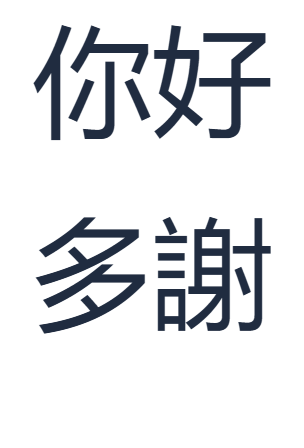

En kort frase gjør en nyttig første skriveøvelse: du kan sjekke hvert tegn før du går videre. Her lager vi to linjer, 你好 og 多謝, og lagrer deretter det faktiske resultatet vist ovenfor. Den samme rutinen fungerer når du kommer tilbake med en lengre melding.
Åpne det kantonesiske tastaturet
Åpne Kantonesisk tastatur. Sjekk at Velg inndatametode viser kantonesisk. Hvis enheten din allerede konverterer tastetrykkene dine med en annen inndatametode, bytt den til vanlig engelsk bokstavinndata mens du bruker denne siden.
Jyutping representerer kantonesisk uttale med bokstaver og tonenummer. De seks tonenumrene kommer etter stavelsen, som beskrevet i Jyutping-skjemaet. I vårt første eksempel, les nei5hou2 som nei5 etterfulgt av hou2. Du trenger ikke å installere et nytt tastatur eller opprette en konto.
Bruk den lille Inndatakode-boksen for Jyutping. Den store editoren inneholder den kinesiske teksten du allerede har valgt.
Skriv din første hilsen
Skriv nei5hou2 i Inndatakode. Vent på kandidatknappene, og velg deretter nøyaktig 你好. Frasen flyttes inn i editoren og inndatakoden tømmes. Dette er hilsenen “hei”.
Sjekk hele kandidaten før du velger den. Listen kan også inneholde lengre uttrykk som begynner med de samme tegnene. En samsvarende start betyr ikke at hele frasen er den du mente.
Å klikke på kandidaten er det enkleste første forsøket. Med markøren på slutten av koden kan du også trykke på Space for å velge den første kandidaten, eller Alt + det viste nummeret for å velge et nummerert alternativ. Bruk kontrollene for forrige og neste når resultatet ditt er på en annen side.
De vanlige 5- og 2-tastene tilhører uttalekoden. De velger ikke kandidater. Hold tonedifrene og Alt-valgsnarveien adskilt.
Legg til en andre nyttig frase
Klikk på slutten av 你好 i den store editoren og trykk på Enter for å starte en ny linje. Gå tilbake til Inndatakode, skriv do1ze6, og velg nøyaktig 多謝. Dette er et uttrykk for takk. Våre to linjer er separate øvelsesfraser, snarere enn én setning.
Sammenlign nå editoren med resultatet ovenfor: den første linjen skal inneholde to tegn, 你好, og den andre skal inneholde 多謝. Hvis du valgte en lengre frase, bruk Angre, skriv inn koden på nytt, og velg det kortere alternativet.
Hold denne øvelsen kort. Ved å velge én kjent frase om gangen får du et tydelig punkt for å kontrollere arbeidet ditt. Når du ønsker flere eksempler, gir siden Hverdagslige kantonesiske fraser et nyttig neste steg.
Gjennomgå og lagre resultatet ditt
Bruk Kopier tekst for å lime inn begge linjene i en melding eller notatapp. Verktøylinjeknappene har verktøytips, slik at du kan identifisere hvert ikon før du bruker det. Kopier og de to lagringshandlingene bruker hele innholdet i editoren.
PNG bevarer det visuelle resultatet; tegnene er piksler. Behold en tekstkopi også hvis du planlegger å redigere frasene senere.
Vanlige spørsmål
Kan jeg utelate tonetallene?
Tastaturet godtar også tonefrie koder som neihou. Bruk den nummererte formen i denne øvelsen for å koble hver stavelse med tonen sin. Inspiser alltid kandidaten før du setter den inn.
Kan jeg bruke mandarin-pinyin her?
Bruk kantonesisk Jyutping for dette tastaturet. Mandarin nihao hører hjemme på det separate Pinyin-tastatur; det er ikke den kantonesiske stavemåten for denne hilsenen.
Hvorfor valgte ikke Enter den første kandidaten?
Enter setter inn et linjeskift. For valg av kantonesisk kandidat, klikk på resultatet, bruk Alt sammen med det viste tallet, eller trykk på Mellomrom med markøren ved slutten av koden.
Inkluderer min PNG Jyutping-koden?
Nei. Lagre bilde eksporterer den store editoren. Koden er et oppslagstrinn, så denne PNG inneholder kun de to valgte kinesiske frasene. Bruk Kantonesiske leseark når du ønsker et studieoppsett med uttale.
Skriv dine to første fraser.
Start med nei5hou2, legg deretter til do1ze6.