Мандарин · Пинин

Клавиатура Pinyin.

Превърнете Pinyin на мандарин в китайски знаци. Въведете звук, изберете дума и продължете да пишете.

Безплатно за използванеБез акаунтБез инсталация
Advertisements
Зареждане на клавиатурата…
0

Стил на текста

Прилага се за целия ви текст, както и за изтегляния на Word и изображения.

Стил
Автоматично
Посока на текста
Бърз старт

Започнете да пишете с Pinyin

  1. Въведете Pinyin код

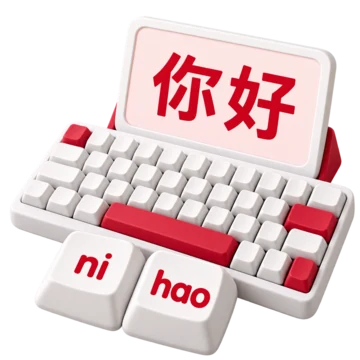
    Щракнете върху „Входен код“ и въведете nihao. Честите резултати се появяват първи; допълнителни речникови резултати могат да се заредят, докато пишете.

  2. Изберете желаната дума

    Щракнете върху кандидат, за да го вмъкнете. С курсора в края на кода, интервалът избира първия кандидат, а Alt+1 до Alt+5 избират номерираните опции.

  3. Продължете да пишете или запазете

    Въведете следващата дума, редактирайте текста си, след което използвайте „Копиране на текст“, „Запазване на Word“ или „Запазване на изображение“, когато сте готови.

От блогаКак да въведете ü в Pinyin Прочетете ръководството
От звуци към знаци

Pinyin клавиатура.

Превърнете Pinyin на мандарин в китайски знаци.

Въведете Pinyin в полето за входен код, за да намерите китайски знаци и речникови фрази. Използвайте физическата си клавиатура или клавишите на екрана, след което изберете кандидат, за да го добавите към редактора.

Започнете с позната дума като nihao. Можете да изграждате съобщение дума по дума, да го редактирате в редактора и да копирате или изтеглите готовия текст.

Въведете nihao, след което изберете 你好 от кандидатите.
See it in action Type ü with Pinyin Use v for ü, choose 女 from the candidates, then save your text as an image. English narration & captions Watch video

Type ü with Pinyin

Download video (MP4)English narration & captions

Пишете със или без номера на тонове

Опитайте nihao или ni3hao3. За ü използвайте v, ü или u: в полето за входен код.

Кои Pinyin изписвания работят?

Речникът включва четения с обикновени букви и номерирани четения. И nihao, и ni3hao3 предлагат 你好. Обикновените цифрови клавиши остават част от кода, така че добавянето на номер на тон не избира кандидат.

Главните букви се приемат, а интервалите и апострофите в поставените кодове се игнорират при търсене. Изписванията nv, nü и nu: се третират еднакво. Писането на v е най-лесният начин да въведете ü, без да променяте оформлението на клавиатурата си.

Акцентиран Pinyin като nǐ hǎo не се преобразува директно от тази клавиатура. Използвайте конвертора на Pinyin тонове, за да промените тоновите знаци в числа, след което поставете резултата във „Входен код“.

Намерете правилния знак или фраза

Разгледайте компактните бутони за кандидати, преминете през повече избори или отворете пълния изглед на кандидати.

Как да избирате и разглеждате кандидати

Няколко знака могат да споделят едно произношение. Прочетете предложения текст, преди да го изберете. Резултатите могат също да допълнят по-дълъг речников код, така че кратък вход може да предложи както отделни знаци, така и фрази.

Използвайте контролите за предишен и следващ кандидат или Page Up и Page Down, докато редактирате код. „Показване на всички кандидати“ дава повече място на по-дългите избори, без да прави клавиатурата по-висока.

Щракнете върху който и да е кандидат, за да го вмъкнете на запомнената позиция в редактора. Интервалът или Alt+1 до Alt+5 избират кандидати, когато курсорът на кода е в края и не е избран код.

Редактирайте текста си, докато пишете

Изберете къде принадлежи следващата дума, коригирайте избор и използвайте „Отмяна“ или „Повторение“, за да възстановите редакция.

Как работят контролите за редактиране и показване

Щракнете в текстовия редактор, за да зададете точка на вмъкване, или изберете текст, който искате да замените. Следващият избран кандидат използва тази позиция. „Изчистване на входния код“ премахва само текущия код; бутонът с кошче изчиства редактора и текущия код.

„Отмяна“ и „Повторение“ са налични под редактора. Отворете „Стил на текста“, за да изберете шрифт, размер, удебелен, курсив, подчертан, зачеркнат текст и цвят за целия редактор. Посоката на текста също е налична в „Стил на текста“. Тези контроли променят представянето, а не избраните китайски знаци.

Превключете методите за въвеждане с „Избор на метод за въвеждане“, за да продължите да пишете в същия редактор.

Копирайте текст или изтеглете запис

Копирайте редактируем текст, запишете Word документ или превърнете съдържанието на редактора в PNG изображение.

Какво съдържа всеки експорт

„Копиране на текст“ копира цялото съдържание на редактора като обикновен текст. „Записване на Word“ създава редактируем .docx документ с избрания шрифт, размер, стилове на текста, цвят, посока и прекъсвания на редове.

„Записване на изображение“ центрира целия текст върху бял фон и изтегля PNG файл, използвайки избрания от вас шрифт, размер, стилове на текста и цвят. Китайските йероглифи зависят от шрифтовете, налични във вашия браузър. За много дълги текстове използвайте „Записване на Word“ или съкратете съдържанието на редактора, преди да създадете изображение.

„Търсене на текст“ отваря съдържанието на редактора с избраната услуга, когато щракнете върху „Отваряне“. Това изпраща текста към избраната външна услуга.

Свържете писането с произношението

Използвайте уроците по Pinyin, за да научите звуци и тонове, или потърсете произношения за китайски текст, който вече имате.

Изберете полезна следваща стъпка

Таблицата със звуци на Pinyin и уроците за тонове обясняват правописа, който въвеждате тук. Упражненията по писане предлагат кратки задачи, когато искате да придобиете увереност, преди да напишете собствено съобщение.

„Китайски към Pinyin“ работи в обратната посока: започнете с китайски текст и прегледайте наличните речникови произношения. Това е отделно помощно средство за четене и някои йероглифи или фрази може да липсват в речника му.

Връщане към черновата в браузъра

Продължете работата в същия браузър, като речниковите файлове се зареждат при нужда.

Какво се записва и какво изисква връзка?

Когато е налично съхранение в браузъра, редакторът записва чернова на това устройство. Всеки раздел поддържа свои собствени текущи редакции; нов отворен раздел може да започне с последната записана чернова. Превключването на методите за въвеждане в същия раздел запазва текста в редактора.

Търсенето на Pinyin се извършва във вашия браузър, но допълнителни речникови файлове се изтеглят от сайта, докато пишете. Ако се появи грешка при зареждане, опитайте кода отново, когато връзката ви е налична. Офлайн работата не е гарантирана.

Съхранението в браузъра не е резервно копие на акаунт. Поверителното сърфиране, ограниченията за съхранение или изчистването на данните на сайта могат да премахнат черновата. Копирайте или изтеглете важни текстове; рекламните и измервателните услуги на уебсайта са обхванати отделно в Политиката за поверителност.

Вход, изход и вашият текст

Вход
Pinyin букви и поддържани номерирани произношения
Резултати
Китайски йероглифи и речникови фрази
Обработка
Във вашия браузър, с изтегляне на речници при нужда
Чернови
Записани в този браузър, когато съхранението е налично
Често задавани въпроси

Въпроси относно писането на Pinyin.

Намерете правилния метод за въвеждане, разберете опциите и накарайте клавиатурата да работи за вас.

Разгледайте уроците за Pinyin
Трябва ли да инсталирам китайска клавиатура?

За тази страница не е необходима инсталация. Щракнете върху „Въвеждане на код“ и използвайте нормалната си клавиатура или щракнете върху клавишите на екрана. Изберете китайски кандидат, за да го добавите в редактора.

Мога ли да пиша Pinyin без тонове?

Да. Например, nihao предлага 你好. Номерираното въвеждане като ni3hao3 също се поддържа за речникови записи. Ако имате тонови знаци като nǐ hǎo, първо ги преобразувайте в номериран Pinyin.

Как да въведа ü?

Използвайте v в „Въвеждане на код“, както в nv. Клавиатурата също разпознава ü и u:, така че nü и nu: дават еднакъв резултат при търсене. Ако текстът, копиран от друго приложение, не съвпада, заменете ü с v.

Защо думата ми липсва?

Проверете кода, опитайте по-кратка дума и разгледайте допълнителни страници с кандидати. Клавиатурата търси в своя речник, вместо да генерира или превежда произволни изречения. Допълнителни резултати може да изискват изтегляне на речник; ако се появи грешка при зареждане, опитайте въвеждането отново.

Качва ли се моят текст за преобразуване?

Търсенето на йероглифи и експортирането се извършват във вашия браузър; клавиатурата не изпраща текста от редактора към сървър за преобразуване. Черновите се съхраняват в този браузър, когато е разрешено. Уебсайтът може да зарежда рекламни и измервателни услуги, а щракването върху „Отваряне“ под „Търсене на текст“ изпраща текста към избраната услуга.

Ще бъде ли черновата ми там, когато се върна?

Когато съхранението в браузъра е налично, клавиатурата възстановява черновата и поддържа текущите редакции на всеки раздел отделно. Поверителното сърфиране, ограниченията за съхранение или изчистването на данните на сайта могат да я премахнат. Използвайте „Копиране на текст“ или изтегляне, за да запазите отделно копие; това не е облачно съхранение, базирано на акаунт.

Продължете да учите Pinyin

Упражнявайте Pinyin
Advertisements

Език39

English العربية Français Italiano Deutsch Español Português Nederlands Русский Türkçe 日本語 简体中文 繁體中文 हिन्दी Bahasa Indonesia Bahasa Melayu 한국어 Tiếng Việt ไทย Polski Svenska Українська Norsk বাংলা Ελληνικά فارسی اردو Čeština Dansk Magyar Română Suomi Български Filipino ქართული Slovenčina Azərbaycanca עברית Slovenščina
