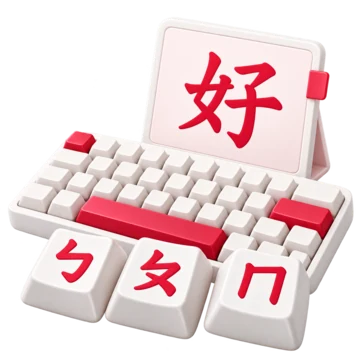
Пишете с BoPoMoFo

Клавиатура Zhuyin.

Въвеждайте мандарински фонетични символи, избирайте китайски йероглифи и изграждайте текста си с онлайн Zhuyin клавиатура.

Безплатно за използванеБез акаунтБез инсталация
Advertisements
Зареждане на клавиатурата…
0

Стил на текста

Прилага се за целия ви текст, както и за изтегляния на Word и изображения.

Стил
Автоматично
Посока на текста

Редактиране на изречение

Изберете дума, за да промените нейните йероглифи, след което вмъкнете изречението.

Бърз старт

Започнете да пишете с Zhuyin

  1. Въведете звуците

    Кликнете върху Zhuyin клавишите или пишете в полето за Zhuyin символи, използвайки оформлението Dachen. Завършете всяка сричка с нейния тон; интервалът отбелязва първия тон.

  2. Изберете вашите йероглифи

    Изберете кандидат, за да го вмъкнете в редактора. С курсора в края на вашето четене, Alt плюс показан номер на кандидат избира този избор; Enter избира първото предложение в Zhuyin въвеждането.

  3. Прегледайте и използвайте текста си

    Продължете да пишете, редактирайте текста или отменете промяна. Копирайте готовия текст, запишете Word .docx файл или запишете текста на редактора като PNG изображение.

От блогаКак да въведете изречение със Zhuyin Прочетете ръководството
От звуци към китайски текст

Zhuyin клавиатура.

Превърнете символите Bopomofo в китайски йероглифи.

Zhuyin, наричан още BoPoMoFo, представя звуците на мандарин чрез фонетични символи. Използвайте екранните клавиши или стандартните позиции на клавишите Dachen на вашата физическа клавиатура, след което изберете китайските йероглифи, от които се нуждаете.

Започнете с кратко четене като ㄋㄧˇ. Когато станете по-уверени, въведете няколко срички, прегледайте предложенията за фрази и коригирайте отделни думи, преди да ги добавите към текста си.

Въведете символите и знака за трети тон, след което изберете 你 от кандидатите.
See it in action Type a character with Zhuyin Enter two symbols and the third tone, choose 馬, then save an image of your text. English narration & captions Watch video

Type a character with Zhuyin

Download video (MP4)English narration & captions

Намерете правилните символи и тонове

Използвайте познатото оформление Dachen с незадължително ръководство за валидни последователности от символи.


Как работят клавишите и режимът на обучение

Екранните клавиши показват Zhuyin символи до техните физически позиции на клавишите. Пишете в полето за Zhuyin символи или кликнете върху клавишите. При четене, интервалът завършва сричка с първи тон; когато няма чакащо четене, той добавя интервал към вашия текст.

Режимът на обучение помага чрез деактивиране на клавиши, които не могат да продължат текущата сричка. Той не запомня вашите избори и не оценява произношението ви. Въвеждането без тонове облекчава тези ограничения, така че да могат да се въвеждат четения без тонови знаци.

Прегледайте думите, преди да вмъкнете изречение

Разглеждайте кандидати или коригирайте отделни думи в по-дълго четене.

Избиране на кандидати и редактиране на изречение

Кликнете върху кандидат, използвайте стрелките за кандидати или отворете „Покажи всички кандидати“ за повече място. Alt плюс показан номер избира кандидат, когато курсорът ви е в края на въвеждането. Обикновените клавиши с цифри запазват своите Zhuyin функции.

Съставянето на цели изречения е активирано по подразбиране в настройките за писане. То комбинира речникови думи в предложения. Отворете „Редактиране на думи“ от разширените кандидати или „Коригиране на текущото изречение“ в настройките, за да прегледате алтернативите, преди да вмъкнете. „Нулиране на изборите“ премахва вашите временни избори на думи.

Пишете без тонове, когато е необходимо

Опционална настройка намира вероятни съвпадения само от фонетични символи.

Кога помага въвеждането без тонове

Отворете настройките за писане и активирайте „Разрешаване на писане без тонове“. Например, ㄋㄧㄏㄠ може да предложи 你好 без въвеждане на двата знака за трети тон. Настройката е изключена първоначално, така че обичайният работен процес завършва всяка сричка с тон.

Премахването на тоновете създава повече възможни четения. Добавете тоновете, които знаете, и прегледайте кандидатите внимателно, особено за имена или необичайни думи. Тази настройка се справя с пропуснатите тонове; тя не е инструмент за обща проверка на правописа или произношението.

Дръжте често използваните фрази под ръка

Запазете лични фрази и по желание позволете на изричните избори да влияят на предложенията.

Лични фрази и научени избори

Използвайте „Моите фрази“, за да запазите китайско име, поздрав или друга фраза заедно с нейното четене на Zhuyin. Тези записи стават предложения, когато въвеждате съответното четене. Експортирайте резервно копие, за да съхраните отделно копие; импортирането на резервно копие заменя запазения профил на браузъра.

„Научи моите избори“ е отделна, незадължителна настройка. Когато е активирана, знаците и фразите, които изрично избирате, могат да се придвижват към началото. „Нулиране на научените избори“ изчиства историята на тези предпочитания. Запазените фрази, настройки и напредъкът в обучението принадлежат на този браузър, без синхронизация на акаунти.

Превърнете черновата си в използваем текст

Редактирайте, копирайте или експортирайте цялото съдържание на редактора с познати контроли.

Какво включват редакторът и изтеглянията

Отворете „Стил на текста“, за да изберете шрифт, размер, удебелен, курсив, подчертан, зачеркнат текст и цвят за целия редактор. Посоката на текста също е налична в „Стил на текста“. Използвайте „Отмяна“ или „Повторение“ под редактора. Броячът на знаци следва текста в редактора. „Копиране на текст“ копира целия редактор, готов за поставяне в документ или съобщение.

„Запазване на Word“ създава редактируем .docx документ с избрания шрифт, размер, стилове на текста, цвят, посока и прекъсвания на редове. „Запазване на изображение“ центрира текста ви върху бял PNG, използвайки същия шрифт, размер, стилове и цвят. Изображението е снимка на текста, а не редактируеми знаци. И двата експорта използват съдържанието на редактора, а не недовършено фонетично четене.

Свържете писането с упражнения за четене

Преминете от клавиатурата към фокусирано произношение и инструменти за упражнения.

Полезни следващи стъпки за учащите

„Китайски към Zhuyin“ добавя базирани на речник четения към китайски текст и може да показва анотации за произношение. Бутонът „Слушане“ използва локален глас за мандарин, когато устройството ви предоставя такъв; наличността на гласа и произношението варират.

Упражнението по Zhuyin ви дава кратки подкани за думи, подсказки и проверки на отговорите. Използвайте го, за да си припомните позициите на символите, след което се върнете към клавиатурата, за да напишете свои собствени фрази. За непознати звуци започнете с уроците за таблицата и тоновете.

Вход, изход и вашият текст

Вход
Zhuyin символи · Dachen оформление
Изход
Китайски текст · .docx · PNG
Обработка
Във вашия браузър, с речникови файлове, зареждани при необходимост
Първи стъпки
Не се изисква акаунт или инсталиране на клавиатура
Често задавани въпроси

Въпроси относно писането на Zhuyin.

Намерете правилния метод за въвеждане, разберете опциите и накарайте клавиатурата да работи за вас.

Разгледайте уроците за Zhuyin
Zhuyin и BoPoMoFo едно и също нещо ли са?

Да. BoPoMoFo е често срещано име за Zhuyin, взето от първите му четири символа: ㄅ, ㄆ, ㄇ и ㄈ. Тази клавиатура използва тези фонетични символи, за да намира китайски знаци.

Защо интервалът завършва сричка, вместо да вмъква интервал?

Докато въвеждате четене на Zhuyin, интервалът отбелязва първия тон. Завършете четенето и първо изберете кандидат. Без чакащо четене, интервалът вмъква обикновен интервал в редактора.

Защо не мога да избера кандидат с обикновен цифров клавиш?

Цифровите клавиши са част от оформлението Dachen Zhuyin. Използвайте Alt плюс показания номер на кандидат, щракнете върху кандидат или натиснете Enter в полето за въвеждане на Zhuyin за първото предложение. За номерираната прекият път, поставете курсора в края на четенето.

Режимът на обучение помни ли какво пиша?

Режимът на обучение насочва въвеждането на символи чрез ограничаване на невалидни продължения. „Научи моите избори“ е различна настройка в настройките за писане; тя е изключена първоначално и помни изричните избори на кандидати, когато е активирана. Личните фрази се управляват отделно в „Моите фрази“.

Какво трябва да опитам, когато очакваният знак не се появи?

Проверете сричката и тона, разгледайте повече кандидати или съкратете дългото четене, за да намерите проблемната дума. Въвеждането без тонове може да помогне при непознат тон, но също така създава по-двусмислени избори. Речниковото покритие не е пълно.

Къде се запазва текстът ми и работи ли клавиатурата офлайн?

Писането и преобразуването се извършват във вашия браузър. Черновата може да бъде запазена в хранилището на браузъра, когато е налично, така че бъдете внимателни на споделени устройства. Речниковите файлове се зареждат от сайта при необходимост; офлайн работата не е гарантирана. Избирането на „Отвори“ под „Търсене във вашия текст“ изпраща текста от редактора към избрания доставчик. Сайтът на живо също използва рекламни и аналитични услуги, както е описано в неговата политика за поверителност.

Продължете да учите Zhuyin

Упражнявайте Zhuyin
Advertisements

Език39

English العربية Français Italiano Deutsch Español Português Nederlands Русский Türkçe 日本語 简体中文 繁體中文 हिन्दी Bahasa Indonesia Bahasa Melayu 한국어 Tiếng Việt ไทย Polski Svenska Українська Norsk বাংলা Ελληνικά فارسی اردو Čeština Dansk Magyar Română Suomi Български Filipino ქართული Slovenčina Azərbaycanca עברית Slovenščina