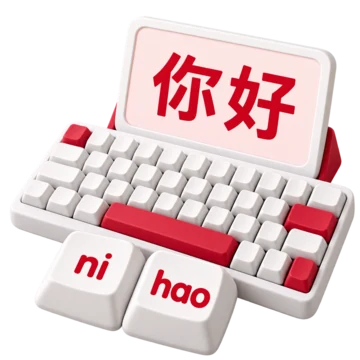
Mandarino · Pinyin

Tastiera Pinyin.

Trasforma il Pinyin mandarino in caratteri cinesi. Digita un suono, scegli una parola e continua a scrivere.

Gratuito da usareNessun accountNessuna installazione
Advertisements
Caricamento tastiera…
0

Stile del testo

Si applica a tutto il testo e ai download di Word e immagini.

Stile
Automatico
Direzione del testo
Un avvio rapido

Inizia a digitare con Pinyin

  1. Inserisci un codice Pinyin

    Fai clic su Codice di input e digita nihao. I risultati comuni appaiono per primi; ulteriori risultati del dizionario potrebbero caricarsi mentre digiti.

  2. Scegli la parola desiderata

    Fai clic su un candidato per inserirlo. Con il cursore alla fine del codice, lo Spazio seleziona il primo candidato e da Alt+1 a Alt+5 selezionano le scelte numerate.

  3. Continua a scrivere o salva

    Inserisci la parola successiva, modifica il testo, quindi usa Copia testo, Salva Word o Salva immagine quando sei pronto.

Dal blogCome digitare ü in Pinyin Leggi la guida
Dai suoni ai caratteri

Tastiera Pinyin.

Trasforma il Pinyin mandarino in caratteri cinesi.

Inserisci il Pinyin nella casella Codice di input per trovare caratteri cinesi e frasi del dizionario. Usa la tua tastiera fisica o i tasti a schermo, quindi scegli un candidato per aggiungerlo all'editor.

Inizia con una parola familiare come nihao. Puoi costruire un messaggio una parola alla volta, revisionarlo nell'editor e copiare o scaricare il testo finito.

Inserisci nihao, quindi scegli 你好 dai candidati.
See it in action Type ü with Pinyin Use v for ü, choose 女 from the candidates, then save your text as an image. English narration & captions Watch video

Type ü with Pinyin

Download video (MP4)English narration & captions

Digita con o senza numeri di tono

Prova nihao o ni3hao3. Per ü, usa v, ü o u: nella casella Codice di input.

Quali grafie Pinyin funzionano?

Il dizionario include letture con lettere semplici e numerate. Sia nihao che ni3hao3 offrono 你好. I tasti numerici ordinari rimangono parte del codice, quindi aggiungere un numero di tono non seleziona un candidato.

Le lettere maiuscole sono accettate, e spazi e apostrofi nei codici incollati vengono ignorati per la ricerca. Le grafie nv, nü e nu: sono trattate allo stesso modo. Digitare v è il modo più semplice per inserire ü senza cambiare il layout della tastiera.

Il Pinyin accentato come nǐ hǎo non viene convertito direttamente da questa tastiera. Usa il convertitore di toni Pinyin per cambiare i segni di tono in numeri, quindi incolla il risultato nel Codice di input.

Trova il carattere o la frase giusta

Sfoglia i pulsanti compatti dei candidati, muoviti tra più scelte o apri la visualizzazione completa dei candidati.

Come selezionare e sfogliare i candidati

Diversi caratteri possono condividere la stessa pronuncia. Leggi il testo proposto prima di sceglierlo. I risultati possono anche completare un codice del dizionario più lungo, quindi un input breve può offrire sia caratteri singoli che frasi.

Usa i controlli per il candidato precedente e successivo, o Pagina su e Pagina giù mentre modifichi un codice. Mostra tutti i candidati offre alle scelte più lunghe più spazio senza rendere la tastiera più alta.

Fai clic su qualsiasi candidato per inserirlo nella posizione memorizzata dell'editor. Lo Spazio o da Alt+1 a Alt+5 selezionano i candidati quando il cursore del codice è alla fine e nessun testo del codice è selezionato. Invio aggiunge un'interruzione di riga all'editor; non conferma un candidato Pinyin.

Revisiona il tuo testo mentre procedi

Scegli dove appartiene la parola successiva, correggi una selezione e usa Annulla o Ripristina per recuperare una modifica.

Come funzionano i controlli di modifica e visualizzazione

Fai clic nell'editor di testo per impostare un punto di inserimento, o seleziona il testo che vuoi sostituire. Il candidato scelto successivamente utilizza quella posizione. Cancella codice di input rimuove solo il codice corrente; il pulsante cestino cancella l'editor e il codice corrente.

Annulla e Ripristina sono disponibili sotto l'editor. Apri Stile testo per scegliere il carattere, la dimensione, il grassetto, il corsivo, il sottolineato, il barrato e il colore per l'intero editor. La direzione del testo è disponibile anche in Stile testo. Questi controlli cambiano la presentazione, non i caratteri cinesi selezionati.

Cambia metodo di input con Seleziona metodo di input per continuare a scrivere nello stesso editor.

Copia testo o scarica un ricordo

Copia il testo modificabile, salva un documento Word o trasforma il contenuto dell'editor in un'immagine PNG.

Cosa contiene ogni esportazione

Copia testo copia l'intero contenuto dell'editor come testo semplice. Salva Word crea un documento .docx modificabile con il font, la dimensione, gli stili di testo, il colore, la direzione e le interruzioni di riga selezionati.

Salva immagine centra l'intero testo su uno sfondo bianco e scarica un PNG utilizzando il font, la dimensione, gli stili di testo e il colore selezionati. I glifi cinesi dipendono dai font disponibili nel tuo browser. Per testi molto lunghi, usa Salva Word o accorcia il contenuto dell'editor prima di creare un'immagine.

Cerca il tuo testo apre il contenuto dell'editor con il servizio selezionato quando fai clic su Apri. Questo invia il testo al servizio esterno scelto.

Collega la digitazione alla pronuncia

Usa le lezioni di Pinyin per imparare suoni e toni, o cerca le letture per il testo cinese che già possiedi.

Scegli un prossimo passo utile

La tabella dei suoni Pinyin e le lezioni sui toni spiegano l'ortografia che inserisci qui. La pratica di digitazione offre brevi esercizi quando vuoi acquisire sicurezza prima di scrivere il tuo messaggio.

Cinese a Pinyin funziona nella direzione opposta: parti dal testo cinese ed esamina le letture disponibili nel dizionario. È un ausilio alla lettura separato e alcuni caratteri o frasi potrebbero mancare nel suo dizionario.

Torna alla bozza del tuo browser

Continua a lavorare nello stesso browser, con i file del dizionario caricati secondo necessità.

Cosa viene salvato e cosa richiede una connessione?

Quando l'archiviazione del browser è disponibile, l'editor salva una bozza su questo dispositivo. Ogni scheda mantiene le proprie modifiche in corso; una scheda appena aperta può iniziare con l'ultima bozza salvata. Cambiare metodo di input nella stessa scheda preserva il testo dell'editor.

La ricerca Pinyin viene eseguita nel tuo browser, ma i file del dizionario aggiuntivi vengono scaricati dal sito mentre digiti. Se appare un errore di caricamento, riprova il codice quando la connessione è disponibile. Il funzionamento offline non è garantito.

L'archiviazione del browser non è un backup dell'account. La navigazione privata, le restrizioni di archiviazione o la cancellazione dei dati del sito possono rimuovere la bozza. Copia o scarica i testi importanti; la pubblicità del sito web e i servizi di misurazione sono trattati separatamente nell'Informativa sulla privacy.

Input, output e il tuo testo

Input
Lettere Pinyin e letture numerate supportate
Risultati
Caratteri cinesi e frasi del dizionario
Elaborazione
Nel tuo browser, con download del dizionario secondo necessità
Bozze
Salvato in questo browser quando l'archiviazione è disponibile
Domande frequenti

Domande sulla digitazione Pinyin.

Trova l'input giusto, comprendi le opzioni e rendi la tastiera adatta alle tue esigenze.

Esplora le lezioni Pinyin
Devo installare una tastiera cinese?

Non è necessaria alcuna installazione per questa pagina. Fai clic su Codice di input e usa la tua tastiera normale, oppure fai clic sui tasti a schermo. Scegli un candidato cinese per aggiungerlo all'editor.

Posso digitare il Pinyin senza toni?

Sì. Ad esempio, nihao offre 你好. Anche l'input numerato come ni3hao3 è supportato per le voci del dizionario. Se hai segni di tono come nǐ hǎo, convertili prima in Pinyin numerato.

Come digito ü?

Usa v nel Codice di input, come in nv. La tastiera riconosce anche ü e u:, quindi nü e nu: producono la stessa ricerca. Se il testo copiato da un'altra app non corrisponde, sostituisci ü con v.

Perché la mia parola manca?

Controlla il codice, prova una parola più breve e sfoglia le pagine dei candidati aggiuntivi. La tastiera cerca nel suo dizionario invece di generare o tradurre frasi arbitrarie. I risultati aggiuntivi potrebbero richiedere un download del dizionario; se appare un errore di caricamento, riprova l'input.

Il mio testo viene caricato per la conversione?

La ricerca dei caratteri e le esportazioni vengono eseguite nel tuo browser; la tastiera non invia il testo dell'editor a un server di conversione. Le bozze vengono archiviate in questo browser quando consentito. Il sito web potrebbe caricare servizi di pubblicità e misurazione, e fare clic su Apri sotto Cerca il tuo testo invia il testo al servizio selezionato.

La mia bozza sarà lì quando tornerò?

Quando l'archiviazione del browser è disponibile, la tastiera ripristina una bozza e mantiene separate le modifiche in corso di ogni scheda. La navigazione privata, le restrizioni di archiviazione o la cancellazione dei dati del sito possono rimuoverla. Usa Copia testo o un download per conservare una copia separata; questo non è un cloud storage basato su account.

Continua a imparare Pinyin

Esercitati con Pinyin
Advertisements

Lingua39

English العربية Français Italiano Deutsch Español Português Nederlands Русский Türkçe 日本語 简体中文 繁體中文 हिन्दी Bahasa Indonesia Bahasa Melayu 한국어 Tiếng Việt ไทย Polski Svenska Українська Norsk বাংলা Ελληνικά فارسی اردو Čeština Dansk Magyar Română Suomi Български Filipino ქართული Slovenčina Azərbaycanca עברית Slovenščina
