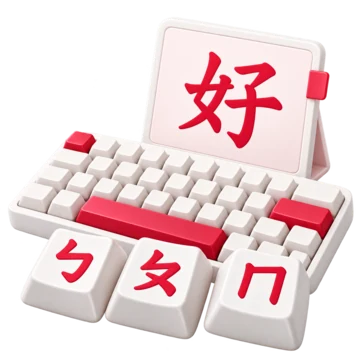
Digita con BoPoMoFo

Tastiera Zhuyin.

Inserisci i simboli fonetici del mandarino, scegli i caratteri cinesi e costruisci il tuo testo con una tastiera Zhuyin online.

Gratuito da usareNessun accountNessuna installazione
Advertisements
Caricamento tastiera…
0

Stile del testo

Si applica a tutto il testo e ai download di Word e immagini.

Stile
Automatico
Direzione del testo

Modifica frase

Scegli una parola per cambiarne i caratteri, quindi inserisci la frase.

Un avvio rapido

Inizia a digitare con Zhuyin

  1. Inserisci i suoni

    Clicca sui tasti Zhuyin o digita nella casella dei simboli Zhuyin usando il layout Dachen. Termina ogni sillaba con il suo tono; la barra spaziatrice segna il primo tono.

  2. Scegli i tuoi caratteri

    Seleziona un candidato per inserirlo nell'editor. Con il cursore alla fine della tua lettura, Alt più il numero del candidato visualizzato seleziona quella scelta; Invio seleziona il primo suggerimento nell'input Zhuyin.

  3. Rivedi e usa il tuo testo

    Continua a digitare, modifica il testo o annulla una modifica. Copia il testo finito, salva un file Word .docx o salva il testo dell'editor come immagine PNG.

Dal blogCome digitare una frase con Zhuyin Leggi la guida
Dai suoni al testo cinese

Tastiera Zhuyin.

Trasforma i simboli Bopomofo in caratteri cinesi.

Lo Zhuyin, chiamato anche BoPoMoFo, rappresenta i suoni del mandarino con simboli fonetici. Usa i tasti su schermo o le posizioni standard dei tasti Dachen sulla tua tastiera fisica, quindi scegli i caratteri cinesi di cui hai bisogno.

Inizia con una breve lettura come ㄋㄧˇ. Man mano che acquisisci sicurezza, inserisci diverse sillabe, rivedi i suggerimenti di frase e correggi le singole parole prima di aggiungerle al tuo testo.

Inserisci i simboli e il segno del terzo tono, quindi scegli 你 tra i candidati.
See it in action Type a character with Zhuyin Enter two symbols and the third tone, choose 馬, then save an image of your text. English narration & captions Watch video

Type a character with Zhuyin

Download video (MP4)English narration & captions

Trova i simboli e i toni corretti

Usa un layout Dachen familiare con una guida opzionale alle sequenze di simboli valide.

Come funzionano i tasti e la modalità di apprendimento

I tasti su schermo mostrano i simboli Zhuyin accanto alle posizioni dei tasti fisici. Digita nella casella dei simboli Zhuyin o clicca sui tasti. In una lettura, la barra spaziatrice completa una sillaba di primo tono; quando non c'è alcuna lettura in sospeso, aggiunge uno spazio al tuo testo.

La modalità di apprendimento aiuta disabilitando i tasti che non possono continuare la sillaba corrente. Non ricorda le tue scelte né valuta la tua pronuncia. L'input senza toni allenta queste restrizioni in modo che possano essere inserite letture senza segni di tono.

Rivedi le parole prima di inserire una frase

Sfoglia i candidati o correggi le singole parole in una lettura più lunga.

Scelta dei candidati e modifica di una frase

Clicca su un candidato, usa le frecce dei candidati o apri Mostra tutti i candidati per avere più spazio. Alt più un numero visualizzato sceglie un candidato quando il cursore è alla fine dell'input. I tasti numerici ordinari mantengono le loro funzioni Zhuyin.

La composizione di intere frasi è abilitata per impostazione predefinita nelle impostazioni di digitazione. Combina le parole del dizionario in suggerimenti. Apri Modifica parole dai candidati espansi, o Rivedi frase corrente nelle impostazioni, per rivedere le alternative prima di inserire. Ripristina scelte rimuove le tue selezioni di parole temporanee.

Digita senza toni quando ne hai bisogno

Un'impostazione opzionale trova corrispondenze probabili basate solo sui simboli fonetici.

Quando l'input senza toni è utile

Apri le impostazioni di digitazione e abilita Consenti digitazione senza toni. Ad esempio, ㄋㄧㄏㄠ può suggerire 你好 senza inserire i due segni del terzo tono. L'impostazione è inizialmente disattivata, quindi il flusso di lavoro abituale completa ogni sillaba con un tono.

Rimuovere i toni crea più letture possibili. Aggiungi i toni che conosci e rivedi attentamente i candidati, specialmente per nomi o parole non comuni. Questa impostazione gestisce i toni omessi; non è uno strumento generale di correzione ortografica o di pronuncia.

Tieni a portata di mano le frasi usate di frequente

Salva frasi personali e facoltativamente lascia che le scelte esplicite influenzino i suggerimenti.

Frasi personali e scelte apprese

Usa Le mie frasi per salvare un nome cinese, un saluto o un'altra espressione con la sua lettura Zhuyin. Queste voci diventano suggerimenti quando digiti quella lettura. Esporta un backup per conservarne una copia separata; l'importazione di un backup sostituisce il profilo del browser salvato.

Impara le mie scelte è un'impostazione separata e facoltativa. Quando è abilitata, i caratteri e le frasi che selezioni esplicitamente possono spostarsi verso l'inizio. Reimposta le scelte apprese cancella la cronologia delle preferenze. Le frasi salvate, le impostazioni e i progressi di apprendimento appartengono a questo browser, senza sincronizzazione dell'account.

Trasforma la tua bozza in testo utilizzabile

Modifica, copia o esporta l'intero contenuto dell'editor con controlli familiari.

Cosa includono l'editor e i download

Apri Stile testo per scegliere il carattere, la dimensione, il grassetto, il corsivo, il sottolineato, il barrato e il colore per l'intero editor. La direzione del testo è disponibile anche in Stile testo. Usa Annulla o Ripristina sotto l'editor. Il contatore di caratteri segue il testo dell'editor. Copia testo copia l'intero editor, pronto per essere incollato in un documento o in un messaggio.

Salva Word crea un documento .docx modificabile con il carattere, la dimensione, gli stili di testo, il colore, la direzione e le interruzioni di riga selezionati. Salva immagine centra il testo su un PNG bianco utilizzando lo stesso carattere, dimensione, stili e colore. L'immagine è una rappresentazione visiva del testo piuttosto che caratteri modificabili. Entrambe le esportazioni utilizzano il contenuto dell'editor, non una lettura fonetica incompleta.

Collega la digitazione alla pratica di lettura

Passa dalla tastiera a strumenti mirati di pronuncia ed esercitazione.

Prossimi passi utili per gli studenti

Cinese a Zhuyin aggiunge letture basate sul dizionario al testo cinese e può mostrare annotazioni di pronuncia. Il suo pulsante Ascolta utilizza una voce mandarino locale quando il tuo dispositivo ne fornisce una; la disponibilità della voce e la pronuncia variano.

La pratica Zhuyin ti offre brevi suggerimenti di parole, indizi e controlli delle risposte. Usala per ricordare le posizioni dei simboli, quindi torna alla tastiera per scrivere le tue frasi. Per i suoni non familiari, inizia con le lezioni sul grafico e sui toni.

Input, output e il tuo testo

Input
Simboli Zhuyin · Layout Dachen
Output
Testo cinese · .docx · PNG
Elaborazione
Nel tuo browser, con i file del dizionario caricati secondo necessità
Per iniziare
Nessun account o installazione di tastiera richiesti
Domande frequenti

Domande sulla digitazione Zhuyin.

Trova l'input giusto, comprendi le opzioni e rendi la tastiera adatta alle tue esigenze.

Esplora le lezioni Zhuyin
Zhuyin e BoPoMoFo sono la stessa cosa?

Sì. BoPoMoFo è un nome comune per Zhuyin, derivato dai suoi primi quattro simboli: ㄅ, ㄆ, ㄇ e ㄈ. Questa tastiera utilizza quei simboli fonetici per trovare i caratteri cinesi.

Perché lo Spazio termina una sillaba invece di inserire uno spazio?

Mentre stai inserendo una lettura Zhuyin, lo Spazio segna il primo tono. Termina la lettura e scegli prima un candidato. Senza una lettura in sospeso, lo Spazio inserisce uno spazio normale nell'editor.

Perché non posso selezionare un candidato con un tasto numerico normale?

I tasti numerici fanno parte del layout Zhuyin Dachen. Usa Alt più il numero del candidato visualizzato, fai clic su un candidato o premi Invio nell'input Zhuyin per il primo suggerimento. Per la scorciatoia numerata, posiziona il cursore alla fine della lettura.

La modalità Apprendimento ricorda cosa digito?

La modalità Apprendimento guida l'inserimento dei simboli limitando le continuazioni non valide. Impara le mie scelte è un'impostazione diversa nelle Impostazioni di digitazione; è disattivata inizialmente e ricorda le selezioni esplicite dei candidati quando abilitata. Le frasi personali sono gestite separatamente in Le mie frasi.

Cosa dovrei provare quando il carattere previsto non appare?

Controlla la sillaba e il tono, sfoglia più candidati o accorcia una lettura lunga per trovare la parola problematica. L'input senza toni può aiutare con un tono sconosciuto, ma produce anche scelte più ambigue. La copertura del dizionario non è completa.

Dove viene salvato il mio testo e la tastiera funziona offline?

La digitazione e la conversione vengono eseguite nel browser. Una bozza può essere conservata nella memoria del browser quando disponibile, quindi fai attenzione sui dispositivi condivisi. I file del dizionario vengono caricati dal sito secondo necessità; il funzionamento offline non è garantito. Scegliere Apri sotto Cerca nel tuo testo invia il testo dell'editor al provider selezionato. Il sito live utilizza anche servizi pubblicitari e di analisi, come descritto nella sua informativa sulla privacy.

Continua a imparare Zhuyin

Esercitati con Zhuyin
Advertisements

Lingua39

English العربية Français Italiano Deutsch Español Português Nederlands Русский Türkçe 日本語 简体中文 繁體中文 हिन्दी Bahasa Indonesia Bahasa Melayu 한국어 Tiếng Việt ไทย Polski Svenska Українська Norsk বাংলা Ελληνικά فارسی اردو Čeština Dansk Magyar Română Suomi Български Filipino ქართული Slovenčina Azərbaycanca עברית Slovenščina
