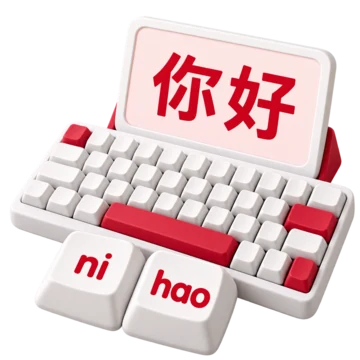
Mandarim · Pinyin

Teclado Pinyin.

Transforme Pinyin mandarim em caracteres chineses. Escreva um som, escolha uma palavra e continue a escrever.

Uso gratuitoSem contaSem instalação
Advertisements
Carregando teclado…
0

Estilo do texto

Aplica-se a todo o seu texto e aos downloads de Word e imagem.

Estilo
Automático
Direção do texto
Um início rápido

Comece a digitar com Pinyin

  1. Introduzir um código Pinyin

    Clique em Código de introdução e escreva nihao. Os resultados comuns aparecem primeiro; resultados adicionais do dicionário podem ser carregados à medida que escreve.

  2. Escolha a palavra pretendida

    Clique num candidato para o inserir. Com o cursor no final do código, o Espaço seleciona o primeiro candidato e Alt+1 a Alt+5 selecionam as escolhas numeradas.

  3. Continue a escrever ou guarde

    Introduza a palavra seguinte, edite o seu texto e, em seguida, utilize Copiar texto, Guardar Word ou Guardar imagem quando estiver pronto.

Do blogueComo digitar ü em Pinyin Ler o guia
De sons a caracteres

Teclado Pinyin.

Transforme Pinyin mandarim em caracteres chineses.

Introduza Pinyin na caixa de código de Introdução para encontrar caracteres chineses e frases do dicionário. Utilize o seu teclado físico ou as teclas no ecrã e, em seguida, escolha um candidato para o adicionar ao editor.

Comece com uma palavra familiar como nihao. Pode construir uma mensagem palavra a palavra, revê-la no editor e copiar ou transferir o texto finalizado.

Introduza nihao, depois escolha 你好 entre os candidatos.
See it in action Type ü with Pinyin Use v for ü, choose 女 from the candidates, then save your text as an image. English narration & captions Watch video

Type ü with Pinyin

Download video (MP4)English narration & captions

Escreva com ou sem números de tom

Experimente nihao ou ni3hao3. Para ü, utilize v, ü ou u: na caixa de código de Introdução.

Que grafias Pinyin funcionam?

O dicionário inclui leituras com letras simples e numeradas. Tanto nihao como ni3hao3 oferecem 你好. As teclas numéricas comuns permanecem parte do código, pelo que adicionar um número de tom não escolhe um candidato.

Letras maiúsculas são aceites, e espaços e apóstrofos em códigos colados são ignorados para pesquisa. As grafias nv, nü e nu: são tratadas da mesma forma. Escrever v é a forma mais simples de introduzir ü sem alterar o esquema do seu teclado.

Pinyin com acentos como nǐ hǎo não é convertido diretamente por este teclado. Utilize o conversor de tons Pinyin para alterar as marcas de tom para números e, em seguida, cole o resultado no Código de introdução.

Encontre o caractere ou frase correta

Navegue pelos botões compactos de candidatos, percorra mais escolhas ou abra a vista completa de candidatos.

Como selecionar e navegar pelos candidatos

Vários caracteres podem partilhar a mesma pronúncia. Leia o texto proposto antes de o escolher. Os resultados também podem completar um código de dicionário mais longo, pelo que uma introdução curta pode oferecer tanto caracteres individuais como frases.

Utilize os controlos de candidato anterior e seguinte, ou Page Up e Page Down enquanto edita um código. Mostrar todos os candidatos dá mais espaço às escolhas longas sem tornar o teclado mais alto.

Clique em qualquer candidato para o inserir na posição memorizada do editor. O Espaço ou Alt+1 a Alt+5 selecionam candidatos quando o cursor de código está no final e nenhum texto de código está selecionado. Enter adiciona uma quebra de linha ao editor; não confirma um candidato Pinyin.

Reveja o seu texto à medida que avança

Escolha onde pertence a palavra seguinte, corrija uma seleção e utilize Anular ou Refazer para recuperar uma edição.

Como funcionam os controlos de edição e visualização

Clique no editor de texto para definir um ponto de inserção ou selecione o texto que pretende substituir. O candidato escolhido a seguir utiliza essa posição. Limpar código de introdução remove apenas o código atual; o botão do lixo limpa o editor e o código atual.

Anular e Refazer estão disponíveis abaixo do editor. Abra o Estilo de texto para escolher o tipo de letra, tamanho, negrito, itálico, sublinhado, rasurado e cor para todo o editor. A direção do texto também está disponível no Estilo de texto. Estes controlos alteram a apresentação, não os caracteres chineses selecionados.

Alterne os métodos de introdução com Selecionar método de introdução para continuar a escrever no mesmo editor.

Copiar texto ou transferir uma recordação

Copie o texto editável, salve um documento Word ou transforme o conteúdo do editor em uma imagem PNG.

O que cada exportação contém

Copiar texto copia todo o conteúdo do editor como texto simples. Salvar Word cria um documento .docx editável com a fonte, tamanho, estilos de texto, cor, direção e quebras de linha selecionados.

Salvar imagem centraliza todo o texto em um fundo branco e baixa uma PNG usando a fonte, tamanho, estilos de texto e cor selecionados. Os glifos chineses dependem das fontes disponíveis no seu navegador. Para textos muito longos, use Salvar Word ou encurte o conteúdo do editor antes de criar uma imagem.

Pesquisar seu texto abre o conteúdo do editor com o serviço selecionado quando você clica em Abrir. Isso envia esse texto para o serviço externo escolhido.

Conecte a digitação com a pronúncia

Use as lições de Pinyin para aprender sons e tons, ou procure leituras para textos em chinês que você já possui.

Escolha um próximo passo útil

O gráfico de sons Pinyin e as lições de tons explicam a grafia que você insere aqui. A prática de digitação oferece exercícios curtos quando você deseja ganhar confiança antes de escrever sua própria mensagem.

Chinês para Pinyin funciona na direção oposta: comece com um texto em chinês e inspecione as leituras de dicionário disponíveis. É um auxílio de leitura separado, e alguns caracteres ou frases podem estar ausentes em seu dicionário.

Retorne ao rascunho do seu navegador

Continue trabalhando no mesmo navegador, com arquivos de dicionário carregados conforme você precisar deles.

O que é salvo e o que precisa de conexão?

Quando o armazenamento do navegador está disponível, o editor salva um rascunho neste dispositivo. Uma aba mantém suas próprias edições em andamento; uma aba recém-aberta pode começar com o último rascunho salvo. Alternar métodos de entrada na mesma aba preserva o texto do editor.

A consulta de Pinyin é executada no seu navegador, mas arquivos de dicionário adicionais são baixados do site conforme você digita. Se um erro de carregamento aparecer, tente o código novamente quando sua conexão estiver disponível. A operação offline não é garantida.

O armazenamento do navegador não é um backup de conta. Navegação privada, restrições de armazenamento ou limpeza de dados do site podem remover o rascunho. Copie ou baixe textos importantes; serviços de publicidade e medição do site são cobertos separadamente na Política de Privacidade.

Entrada, saída e seu texto

Introdução
Letras Pinyin e leituras numeradas suportadas
Resultados
Caracteres chineses e frases de dicionário
Processamento
No seu navegador, com downloads de dicionário conforme necessário
Rascunhos
Salvos neste navegador quando o armazenamento está disponível
Perguntas frequentes

Perguntas sobre a digitação em Pinyin.

Encontre a entrada correta, entenda as opções e faça o teclado funcionar para você.

Explore as lições de Pinyin
Preciso instalar um teclado chinês?

Nenhuma instalação é necessária para esta página. Clique em Código de entrada e use seu teclado normal, ou clique nas teclas na tela. Escolha um candidato chinês para adicioná-lo ao editor.

Posso digitar Pinyin sem tons?

Sim. Por exemplo, nihao oferece 你好. A entrada numerada, como ni3hao3, também é suportada para entradas de dicionário. Se você tiver marcas de tom como nǐ hǎo, converta-as primeiro para Pinyin numerado.

Como digito ü?

Use v no Código de entrada, como em nv. O teclado também reconhece ü e u:, então nü e nu: produzem a mesma consulta. Se o texto copiado de outro aplicativo não corresponder, substitua ü por v.

Por que minha palavra está faltando?

Verifique o código, tente uma palavra mais curta e navegue pelas páginas de candidatos adicionais. O teclado pesquisa em seu dicionário em vez de gerar ou traduzir frases arbitrárias. Resultados adicionais podem exigir um download de dicionário; se um erro de carregamento aparecer, tente a entrada novamente.

Minha escrita é enviada para conversão?

A consulta de caracteres e as exportações são executadas no seu navegador; o teclado não envia o texto do editor para um servidor de conversão. Os rascunhos são armazenados neste navegador quando permitido. O site pode carregar serviços de publicidade e medição, e clicar em Abrir em Pesquisar seu texto envia o texto para o serviço selecionado.

Meu rascunho estará lá quando eu retornar?

Quando o armazenamento do navegador está disponível, o teclado restaura um rascunho e mantém as edições em andamento de cada aba separadas. Navegação privada, restrições de armazenamento ou limpeza de dados do site podem removê-lo. Use Copiar texto ou um download para manter uma cópia separada; este não é um armazenamento em nuvem baseado em conta.

Continue aprendendo Pinyin

Pratique Pinyin
Advertisements

Idioma39

English العربية Français Italiano Deutsch Español Português Nederlands Русский Türkçe 日本語 简体中文 繁體中文 हिन्दी Bahasa Indonesia Bahasa Melayu 한국어 Tiếng Việt ไทย Polski Svenska Українська Norsk বাংলা Ελληνικά فارسی اردو Čeština Dansk Magyar Română Suomi Български Filipino ქართული Slovenčina Azərbaycanca עברית Slovenščina
