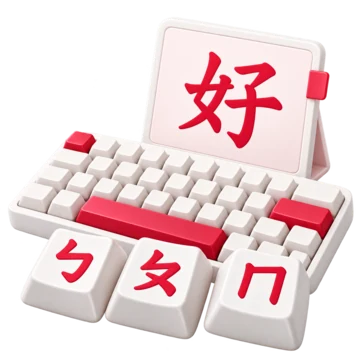
Skriv med BoPoMoFo

Zhuyin-tastatur.

Skriv inn fonetiske symboler for mandarin, velg kinesiske tegn, og bygg opp teksten din med et Zhuyin-tastatur på nett.

Gratis å brukeIngen kontoIngen installasjon
Advertisements
Laster inn tastatur…
0

Tekststil

Gjelder for all tekst og for Word- og bildenedlastinger.

Stil
Automatisk
Tekstretning

Rediger setning

Velg et ord for å endre tegnene, og sett deretter inn setningen.

En rask start

Begynn å skrive med Zhuyin

  1. Skriv inn lydene

    Klikk på Zhuyin-tastene eller skriv i boksen for Zhuyin-symboler ved hjelp av Dachen-oppsettet. Fullfør hver stavelse med tonen; mellomromstasten markerer første tone.

  2. Velg tegnene dine

    Velg en kandidat for å sette den inn i editoren. Med markøren ved slutten av lesemåten din, velger Alt pluss et vist kandidatnummer det valget; Enter velger det første forslaget i Zhuyin-inndata.

  3. Gjennomgå og bruk teksten din

    Fortsett å skrive, rediger teksten eller angre en endring. Kopier den ferdige teksten, lagre en Word .docx-fil, eller lagre editorteksten som et PNG-bilde.

Fra bloggenHvordan skrive en setning med Zhuyin Les guiden
Fra lyder til kinesisk tekst

Zhuyin-tastatur.

Gjør Bopomofo-symboler om til kinesiske tegn.

Zhuyin, også kalt BoPoMoFo, representerer mandarinlyder med fonetiske symboler. Bruk skjermtastene eller standard Dachen-tastplasseringer på det fysiske tastaturet ditt, og velg deretter de kinesiske tegnene du trenger.

Start med en kort lesemåte som ㄋㄧˇ. Etter hvert som du blir tryggere, skriv inn flere stavelser, gå gjennom forslag til fraser, og revider enkelte ord før du legger dem til i teksten din.

Skriv inn symbolene og tegnet for tredje tone, og velg deretter 你 fra kandidatene.
See it in action Type a character with Zhuyin Enter two symbols and the third tone, choose 馬, then save an image of your text. English narration & captions Watch video

Type a character with Zhuyin

Download video (MP4)English narration & captions

Finn de riktige symbolene og tonene

Bruk et kjent Dachen-oppsett med en valgfri guide for gyldige symbolsekvenser.

Hvordan tastene og læringsmodusen fungerer

Skjermtastene viser Zhuyin-symboler ved siden av deres fysiske tastplasseringer. Skriv i boksen for Zhuyin-symboler eller klikk på tastene. I en lesemåte fullfører mellomromstasten en stavelse med første tone; når ingen lesemåte venter, legger den til et mellomrom i teksten din.

Læringsmodusen hjelper ved å deaktivere taster som ikke kan fortsette den gjeldende stavelsen. Den husker ikke valgene dine eller vurderer uttalen din. Tonefri inndata slapper av på disse restriksjonene slik at lesemåter uten tonemerker kan skrives inn.

Gå gjennom ord før du setter inn en setning

Bla gjennom kandidater eller revider enkelte ord i en lengre lesemåte.

Velge kandidater og redigere en setning

Klikk på en kandidat, bruk kandidatpilene, eller åpne Vis alle kandidater for mer plass. Alt pluss et vist nummer velger en kandidat når markøren din er ved slutten av inndatafeltet. Vanlige talltaster beholder sine Zhuyin-funksjoner.

Å sette sammen hele setninger er aktivert som standard i skriveinnstillinger. Det kombinerer ordbokord til forslag. Åpne Rediger ord fra de utvidede kandidatene, eller Revider gjeldende setning i innstillinger, for å gå gjennom alternativer før du setter dem inn. Tilbakestill valg fjerner dine midlertidige ordvalg.

Skriv uten toner når du trenger det

En valgfri innstilling finner sannsynlige treff kun basert på fonetiske symboler.

Når tonefri inndata hjelper

Åpne skriveinnstillinger og aktiver Tillat skriving uten toner. For eksempel kan ㄋㄧㄏㄠ foreslå 你好 uten å skrive inn de to tegnene for tredje tone. Innstillingen er av som standard, så den vanlige arbeidsflyten fullfører hver stavelse med en tone.

Å fjerne toner skaper flere mulige lesemåter. Legg til tonene du kjenner og gå nøye gjennom kandidatene, spesielt for navn eller uvanlige ord. Denne innstillingen håndterer utelatte toner; det er ikke et generelt verktøy for rettskriving eller uttale.

Hold ofte brukte fraser lett tilgjengelige

Lagre personlige fraser og la eksplisitte valg eventuelt påvirke forslagene.

Personlige fraser og lærte valg

Bruk Mine fraser for å lagre et kinesisk navn, en hilsen eller en annen frase med tilhørende Zhuyin-uttale. Disse oppføringene blir til forslag når du skriver inn uttalen. Eksporter en sikkerhetskopi for å ta vare på en separat kopi; import av en sikkerhetskopi erstatter den lagrede nettleserprofilen.

Lær mine valg er en separat, valgfri innstilling. Når den er aktivert, kan tegn og fraser du eksplisitt velger, flyttes mot toppen. Tilbakestill lærte valg sletter denne historikken. Lagrede fraser, innstillinger og læringsfremgang tilhører denne nettleseren, uten synkronisering av konto.

Gjør utkastet ditt om til brukbar tekst

Rediger, kopier eller eksporter hele innholdet i editoren med kjente kontroller.

Hva editoren og nedlastinger inkluderer

Åpne Tekststil for å velge skrifttype, størrelse, fet, kursiv, understreking, gjennomstreking og farge for hele editoren. Tekstretning er også tilgjengelig i Tekststil. Bruk Angre eller Gjenta under editoren. Tegntelleren følger teksten i editoren. Kopier tekst kopierer hele editoren, klar til å limes inn i et dokument eller en melding.

Lagre Word oppretter et redigerbart .docx-dokument med valgt skrifttype, størrelse, tekststiler, farge, retning og linjeskift. Lagre bilde sentrerer teksten din på en hvit PNG ved bruk av samme skrifttype, størrelse, stiler og farge. Bildet er en avbildning av teksten snarere enn redigerbare tegn. Begge eksportene bruker innholdet i editoren, ikke en uferdig fonetisk lesning.

Koble skriving med leseøvelser

Gå fra tastaturet til fokusert uttale og øvingsverktøy.

Nyttige neste steg for elever

Kinesisk til Zhuyin legger til ordbokbaserte lesninger til kinesisk tekst og kan vise uttaleannoteringer. Lytte-knappen bruker en lokal mandarin-stemme når enheten din tilbyr en; stemmetilgjengelighet og uttale varierer.

Zhuyin-øvelse gir deg korte ord-oppfordringer, hint og svar-sjekker. Bruk den til å huske symbolplasseringer, og gå deretter tilbake til tastaturet for å skrive dine egne fraser. For ukjente lyder, begynn med tabellen og toneleksjonene.

Inndata, utdata og din tekst

Inndata
Zhuyin-symboler · Dachen-oppsett
Utdata
Kinesisk tekst · .docx · PNG
Behandler
I nettleseren din, med ordbokfiler lastet inn etter behov
Komme i gang
Ingen konto eller tastaturinstallasjon kreves
Ofte stilte spørsmål

Spørsmål om Zhuyin-skriving.

Finn riktig inndatametode, forstå valgene og få tastaturet til å fungere for deg.

Utforsk Zhuyin-leksjoner
Er Zhuyin og BoPoMoFo det samme?

Ja. BoPoMoFo er et vanlig navn for Zhuyin, hentet fra de fire første symbolene: ㄅ, ㄆ, ㄇ og ㄈ. Dette tastaturet bruker disse fonetiske symbolene for å finne kinesiske tegn.

Hvorfor avslutter Mellomrom en stavelse i stedet for å sette inn et mellomrom?

Mens du skriver inn en Zhuyin-lesning, markerer Mellomrom den første tonen. Fullfør lesningen og velg en kandidat først. Uten en ventende lesning setter Mellomrom inn et vanlig mellomrom i editoren.

Hvorfor kan jeg ikke velge en kandidat med en vanlig talltast?

Talltaster er en del av Dachen Zhuyin-oppsettet. Bruk Alt pluss det viste kandidatnummeret, klikk på en kandidat, eller trykk Enter i Zhuyin-inndata for det første forslaget. For den nummererte snarveien, plasser markøren på slutten av lesningen.

Husker læringsmodus hva jeg skriver?

Læringsmodus veileder symbolinntasting ved å begrense ugyldige fortsettelser. Lær mine valg er en annen innstilling i Skriveinnstillinger; den er av som standard og husker eksplisitte kandidatvalg når den er aktivert. Personlige fraser administreres separat i Mine fraser.

Hva bør jeg prøve når det forventede tegnet ikke dukker opp?

Sjekk stavelsen og tonen, bla gjennom flere kandidater, eller forkort en lang lesning for å finne det problematiske ordet. Tonefri inntasting kan hjelpe med en ukjent tone, men det produserer også flere tvetydige valg. Ordbokdekningen er ikke komplett.

Hvor lagres teksten min, og fungerer tastaturet uten nett?

Skriving og konvertering kjøres i nettleseren din. Et utkast kan beholdes i nettleserens lagring når det er tilgjengelig, så vær forsiktig på delte enheter. Ordbokfiler lastes fra nettstedet etter behov; drift uten nett er ikke garantert. Ved å velge Åpne under Søk i teksten din sendes editorteksten til den valgte leverandøren. Det aktive nettstedet bruker også annonserings- og analysetjenester, som beskrevet i personvernreglene.

Fortsett å lære Zhuyin

Øv på Zhuyin
Advertisements

Språk39

English العربية Français Italiano Deutsch Español Português Nederlands Русский Türkçe 日本語 简体中文 繁體中文 हिन्दी Bahasa Indonesia Bahasa Melayu 한국어 Tiếng Việt ไทย Polski Svenska Українська Norsk বাংলা Ελληνικά فارسی اردو Čeština Dansk Magyar Română Suomi Български Filipino ქართული Slovenčina Azərbaycanca עברית Slovenščina
