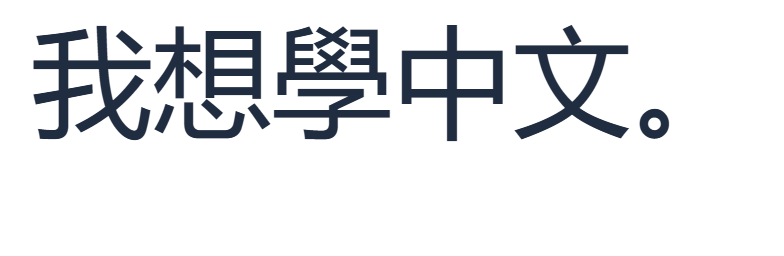

At kende symbolerne er det første skridt. Det næste er at samle dem til noget, du vil sige. Vi skriver 我想學中文。, hvilket betyder "Jeg vil lære kinesisk", og gemmer derefter resultatet. Billedet ovenfor stammer fra tastaturets rigtige billedeksport.
Forbered udtalen
Åbn Zhuyin-tastatur. Dine valgte kinesiske tegn placeres i den store editor; fonetisk input placeres i den mindre Zhuyin-symboler-boks. Hvis et tidligere udkast vises, skal du kopiere alt, hvad du vil beholde, før du rydder det.
Vores sætning har fem stavelser. Læs denne sekvens fra venstre mod højre:
- 我:
ㄨㄛˇ - 想:
ㄒㄧㄤˇ - 學:
ㄒㄩㄝˊ - 中:
ㄓㄨㄥ, første tone - 文:
ㄨㄣˊ
Åbn Indstillinger for skrivning og tjek, at Sammensæt hele sætninger er slået til. Den er slået til i en frisk browserprofil, men et tidligere valg kan være husket. Dette eksempel holder Tillad skrivning uden toner slået fra og bruger de fulde udtaler.
Indtast udtalen, inklusive første tone
Luk indstillingspanelet. For at gengive eksemplet skal du indsætte denne linje i Zhuyin-symboler:
ㄨㄛˇㄒㄧㄤˇㄒㄩㄝˊㄓㄨㄥ ㄨㄣˊ
Der er ét almindeligt mellemrum efter ㄓㄨㄥ. Her færdiggør det stavelsen med første tone. De andre stavelser slutter med deres synlige tonetegn, så de behøver ikke adskillende mellemrum i dette input.
Dette mellemrum er en del af udtalen, ikke en anmodning om at indsætte et hul mellem 中 og 文. Den valgte kinesiske sætning har intet mellemrum der.
For at øve dig skal du indtaste de samme symboler ved hjælp af skærmtastaturet eller de små fysiske tast-etiketter. Hvis placeringerne er ukendte, så hold Bopomofo-oversigt i nærheden og arbejd dig langsomt igennem de fem stavelser.
Vælg de tegn, du mener
Vent på kandidatknapperne, og vælg derefter 我想學中文. I det verificerede eksempel var det det første forslag. Kandidatrækkefølgen kan ændre sig med dine indstillinger og gemte valg, så læs ordene, før du vælger dem.
Den samme udtale tilbød også alternativer såsom 我響學中文. Et fonetisk match alene gør ikke en sætning korrekt. Tjek alle fem tegn, især de midterste, før du accepterer et forslag.
Du kan klikke direkte på kandidaten. Med markøren ved slutningen af Zhuyin-symboler, vælger Enter den første kandidat. Brug kun den genvej, efter du har tjekket det. Almindelige tal-taster indtaster stadig Zhuyin-symboler; de viste kandidatgenveje bruger Alt plus et tal.
Hvis en længere sætning er svær at gennemse, så opbyg den ét ord eller én stavelse ad gangen. De samme fem udtaler kan producere de enkelte tegn i dette eksempel. Fortryd og Annuller fortryd lader dig gense en indsættelse uden at starte forfra.
Tilføj tegnsætning, og kopier eller gem derefter
Klik efter sætningen i den store editor og indsæt det kinesiske punktum 。. Den færdige tekst er 我想學中文。. Tjek, at inputboksen er tom, og at editoren indeholder den endelige tekst, du ønsker.
Vælg Kopier tekst for at indsætte sætningen et andet sted, eller Gem billede for en PNG. Billedet vist her blev eksporteret med Arial valgt i størrelse 120. For at bruge de samme indstillinger skal du åbne Tekststil og indstille Størrelse (px) til 120; vælg en mindre størrelse til almindelig skrivning. Skrifttypetilgængelighed kan ændre udseendet på en anden enhed.
Gem Word opretter en Word .docx-fil. Kopiering og begge eksporter bruger hele editoren, så fjern urelateret udkast-tekst, før du gemmer.
Almindelige spørgsmål
Hvorfor er mellemrummet for første tone nødvendigt?
I dette tonede input færdiggør Mellemrum den umarkerede første tone i ㄓㄨㄥ. Et mellemrum skrevet uden afventende sammensætning kan i stedet være almindelig editortekst. Dets formål afhænger af, om du er ved at sammensætte en udtale.
Kan jeg indtaste en sætning uden tonetegn?
Tillad skrivning uden toner er tilgængelig i Skriveindstillinger. Den kan finde sandsynlige matches fra fonetiske symboler, men toner hjælper med at indsnævre udtalen. Hold den slået fra, mens du følger dette eksempel.
Kan jeg tilføje Zhuyin over min færdige kinesiske tekst?
Brug Kinesisk til Zhuyin til udtale-annotationer. Udtaler følger ordbogen og kan kræve gennemgang for navne eller kontekst.
Hvad er et nyttigt næste øvelsesskridt?
Indtast de fem stavelser igen uden at kopiere inputlinjen. Prøv derefter en kort øvelse i Øvelse i Zhuyin-skrivning, hvor du tjekker toner lige så omhyggeligt som symbolerne.
Skriv din egen sætning.
Start med eksemplet, og prøv derefter en kort besked, du vil bruge.