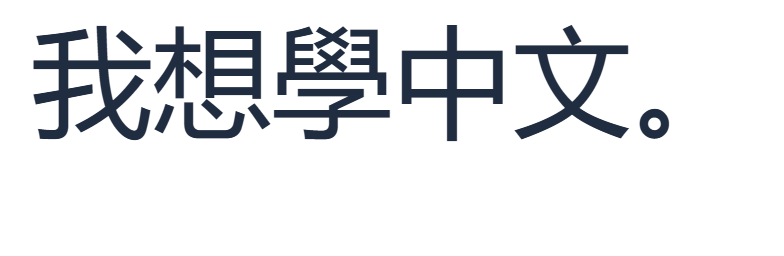

Att känna till symbolerna är det första steget. Nästa steg är att foga samman dem till något du vill säga. Vi skriver 我想學中文。, vilket betyder ”Jag vill lära mig kinesiska”, och sparar sedan resultatet. Bilden ovan kommer från tangentbordets export av en verklig bild.
Förbered läsningen
Öppna Zhuyin-tangentbord. Dina valda kinesiska tecken hamnar i den stora redigeraren; fonetisk inmatning hamnar i den mindre rutan Zhuyin-symboler. Om ett tidigare utkast visas, kopiera allt du vill behålla innan du rensar det.
Vår mening har fem stavelser. Läs denna sekvens från vänster till höger:
- 我:
ㄨㄛˇ - 想:
ㄒㄧㄤˇ - 學:
ㄒㄩㄝˊ - 中:
ㄓㄨㄥ, första tonen - 文:
ㄨㄣˊ
Öppna Inställningar för skrivning och kontrollera att Skriv hela meningar är aktiverat. Det är aktiverat som standard i en ny webbläsarprofil, men ett tidigare val kan ha sparats. Detta exempel håller Tillåt skrivning utan toner inaktiverat och använder de fullständiga läsningarna.
Ange läsningen, inklusive första tonen
Stäng inställningspanelen. För att återskapa exemplet, klistra in denna rad i Zhuyin-symboler:
ㄨㄛˇㄒㄧㄤˇㄒㄩㄝˊㄓㄨㄥ ㄨㄣˊ
Det finns ett vanligt mellanslag efter ㄓㄨㄥ. Här slutför det stavelsen i första tonen. De andra stavelserna slutar med sina synliga tonmärken, så de behöver inga separerande mellanslag i denna inmatning.
Det mellanslaget är en del av läsningen, inte en begäran om att sätta ett avstånd mellan 中 och 文. Den valda kinesiska meningen har inget mellanslag där.
För övning, ange samma symboler med skärmtangentbordet eller de små etiketterna på de fysiska tangenterna. Om positionerna är obekanta, ha Bopomofo-tabell i närheten och arbeta dig igenom de fem stavelserna långsamt.
Välj de tecken du menar
Vänta på förslagsknapparna och välj sedan 我想學中文. I det verifierade exemplet var det det första förslaget. Förslagens ordning kan ändras med dina inställningar och sparade val, så läs orden innan du väljer dem.
Samma läsning erbjöd även alternativ som 我響學中文. En fonetisk matchning ensam gör inte en mening korrekt. Kontrollera alla fem tecken, särskilt de mellersta, innan du accepterar ett förslag.
Du kan klicka direkt på förslaget. Med markören i slutet av Zhuyin-symboler väljer Enter det första förslaget. Använd den genvägen endast efter att ha kontrollerat det. Vanliga siffertangenter skriver fortfarande in Zhuyin-symboler; de visade förslagsgenvägarna använder Alt plus en siffra.
Om en längre mening är svår att granska, bygg den ett ord eller en stavelse i taget. Samma fem läsningar kan producera de enskilda tecknen i detta exempel. Ångra och Gör om låter dig gå tillbaka till en insättning utan att börja om.
Lägg till skiljetecken, kopiera eller spara sedan
Klicka efter meningen i den stora redigeraren och infoga den kinesiska punkten 。. Den färdiga texten är 我想學中文。. Kontrollera att inmatningsrutan är tom och att redigeraren innehåller den slutgiltiga text du vill ha.
Välj Kopiera text för att klistra in meningen någon annanstans, eller Spara bild för en PNG. Bilden som visas här exporterades med Arial valt i storlek 120. För att använda samma inställningar, öppna Textstil och ställ in Storlek (px) till 120; välj en mindre storlek för vanlig text. Typsnittstillgänglighet kan ändra utseendet på en annan enhet.
Spara Word skapar en Word .docx-fil. Kopiering och båda exportalternativen använder hela redigeraren, så ta bort orelaterad utkasttext innan du sparar.
Vanliga frågor
Varför behövs mellanslaget för första tonen?
I denna tonade inmatning slutför mellanslag den omärkta första tonen i ㄓㄨㄥ. Ett mellanslag som skrivs utan pågående sammansättning kan istället vara vanlig redigeringstext. Dess syfte beror på om du håller på att skriva en läsning.
Kan jag skriva en mening utan tonmärken?
Tillåt skrivning utan toner finns i Skrivinställningar. Den kan hitta troliga matchningar från fonetiska symboler, men toner hjälper till att begränsa läsningen. Håll den inaktiverad medan du följer detta exempel.
Kan jag lägga till Zhuyin ovanför min färdiga kinesiska text?
Använd Kinesiska till Zhuyin för uttalshänvisningar. Läsningar följer ordboken och kan behöva granskas för namn eller sammanhang.
Vad är ett bra nästa övningssteg?
Skriv in de fem stavelserna igen utan att kopiera inmatningsraden. Prova sedan en kort övning i Övning i Zhuyin-skrivning, där du kontrollerar tonerna lika noggrant som symbolerna.
Skriv en egen mening.
Börja med exemplet, prova sedan ett kort meddelande du vill använda.