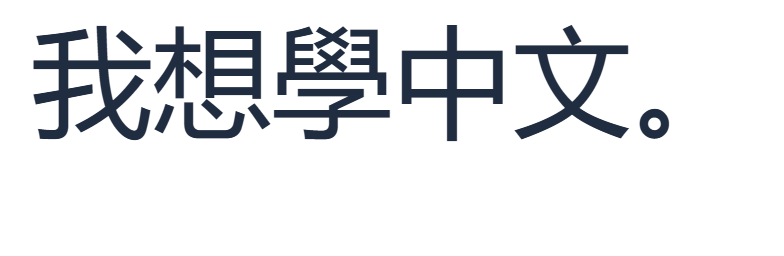

Die Symbole zu kennen ist der erste Schritt. Der nächste ist, sie zu etwas zusammenzufügen, das Sie sagen möchten. Wir schreiben 我想學中文。, was „Ich möchte Chinesisch lernen“ bedeutet, und speichern dann das Ergebnis. Das Bild oben stammt aus dem echten Bildexport der Tastatur.
Die Lesung vorbereiten
Öffnen Sie die Zhuyin-Tastatur. Ihre ausgewählten chinesischen Schriftzeichen erscheinen im großen Editor; die phonetische Eingabe erfolgt im kleineren Feld Zhuyin-Symbole. Falls ein früherer Entwurf erscheint, kopieren Sie alles, was Sie behalten möchten, bevor Sie es löschen.
Unser Satz hat fünf Silben. Lesen Sie diese Sequenz von links nach rechts:
- 我:
ㄨㄛˇ - 想:
ㄒㄧㄤˇ - 學:
ㄒㄩㄝˊ - 中:
ㄓㄨㄥ, erster Ton - 文:
ㄨㄣˊ
Öffnen Sie Tippeinstellungen und überprüfen Sie, ob Ganze Sätze verfassen aktiviert ist. In einem neuen Browserprofil ist dies standardmäßig eingeschaltet, aber eine frühere Auswahl könnte gespeichert sein. Dieses Beispiel lässt Tippen ohne Töne erlauben deaktiviert und verwendet die vollständigen Lesungen.
Geben Sie die Lesung ein, einschließlich des ersten Tons
Schließen Sie das Einstellungsfenster. Um das Beispiel zu reproduzieren, fügen Sie diese Zeile in Zhuyin-Symbole ein:
ㄨㄛˇㄒㄧㄤˇㄒㄩㄝˊㄓㄨㄥ ㄨㄣˊ
Nach ㄓㄨㄥ steht ein normales Leerzeichen. Hier vervollständigt es die Silbe im ersten Ton. Die anderen Silben enden mit ihren sichtbaren Tonzeichen, daher benötigen sie in dieser Eingabe keine trennenden Leerzeichen.
Dieses Leerzeichen ist Teil der Lesung, keine Aufforderung, eine Lücke zwischen 中 und 文 einzufügen. Der gewählte chinesische Satz hat dort kein Leerzeichen.
Üben Sie, indem Sie dieselben Symbole über die Bildschirmtastatur oder die kleinen Beschriftungen der physischen Tasten eingeben. Wenn die Positionen ungewohnt sind, halten Sie die Bopomofo-Tabelle bereit und arbeiten Sie sich langsam durch die fünf Silben.
Wählen Sie die Zeichen aus, die Sie meinen
Warten Sie auf die Kandidatenschaltflächen und wählen Sie dann 我想學中文. Im verifizierten Beispiel war es der erste Vorschlag. Die Reihenfolge der Kandidaten kann sich je nach Ihren Einstellungen und gespeicherten Auswahlen ändern, lesen Sie also die Wörter, bevor Sie sie auswählen.
Dieselbe Lesung bot auch Alternativen wie 我響學中文 an. Eine rein phonetische Übereinstimmung macht einen Satz noch nicht korrekt. Überprüfen Sie alle fünf Zeichen, insbesondere die mittleren, bevor Sie einen Vorschlag akzeptieren.
Sie können den Kandidaten direkt anklicken. Wenn sich der Cursor am Ende von Zhuyin-Symbole befindet, wählt Enter den ersten Kandidaten aus. Verwenden Sie diese Verknüpfung nur nach einer Überprüfung. Normale Zahlentasten geben weiterhin Zhuyin-Symbole ein; die angezeigten Kandidaten-Verknüpfungen verwenden Alt plus eine Zahl.
Wenn ein längerer Satz schwer zu überprüfen ist, bauen Sie ihn Wort für Wort oder Silbe für Silbe auf. Dieselben fünf Lesungen können die einzelnen Zeichen in diesem Beispiel erzeugen. Rückgängig und Wiederholen erlauben es Ihnen, eine Einfügung zu überarbeiten, ohne von vorne beginnen zu müssen.
Satzzeichen hinzufügen, dann kopieren oder speichern
Klicken Sie nach dem Satz in den großen Editor und fügen Sie den chinesischen Punkt 。 ein. Der fertige Text ist 我想學中文。. Überprüfen Sie, ob das Eingabefeld leer ist und der Editor den gewünschten Endtext enthält.
Wählen Sie Text kopieren, um den Satz woanders einzufügen, oder Bild speichern für eine PNG. Das hier gezeigte Bild wurde mit Arial in der Größe 120 exportiert. Um dieselben Einstellungen zu verwenden, öffnen Sie Textstil und setzen Sie Größe (px) auf 120; wählen Sie eine kleinere Größe für normales Schreiben. Die Verfügbarkeit von Schriftarten kann das Erscheinungsbild auf anderen Geräten verändern.
Word speichern erstellt eine Word-.docx-Datei. Kopieren und beide Exporte verwenden den gesamten Editor, entfernen Sie also vor dem Speichern nicht zusammengehörige Entwurfstexte.
Häufige Fragen
Warum wird das Leerzeichen für den ersten Ton benötigt?
Bei dieser Eingabe mit Tönen vervollständigt das Leerzeichen den unmarkierten ersten Ton von ㄓㄨㄥ. Ein Leerzeichen, das ohne ausstehende Zusammensetzung eingegeben wird, kann stattdessen normaler Editor-Text sein. Sein Zweck hängt davon ab, ob Sie gerade eine Lesung verfassen.
Kann ich einen Satz ohne Tonzeichen eingeben?
Tippen ohne Töne erlauben ist in den Tippeinstellungen verfügbar. Es kann wahrscheinliche Übereinstimmungen aus phonetischen Symbolen finden, aber Töne helfen, die Lesung einzugrenzen. Lassen Sie es deaktiviert, während Sie diesem Beispiel folgen.
Kann ich Zhuyin über meinen fertigen chinesischen Text hinzufügen?
Verwenden Sie Chinesisch zu Zhuyin für Ausspracheanmerkungen. Die Lesungen folgen dem Wörterbuch und müssen bei Namen oder Kontext möglicherweise überprüft werden.
Was ist ein nützlicher nächster Übungsschritt?
Geben Sie die fünf Silben erneut ein, ohne die Eingabezeile zu kopieren. Versuchen Sie dann eine kurze Übung in Zhuyin-Tippübung und überprüfen Sie die Töne genauso sorgfältig wie die Symbole.
Schreiben Sie Ihren eigenen Satz.
Beginnen Sie mit dem Beispiel und versuchen Sie dann eine kurze Nachricht, die Sie verwenden möchten.