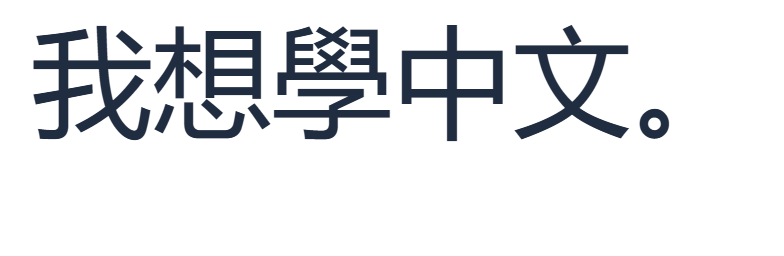

Biết các ký hiệu là bước đầu tiên. Bước tiếp theo là kết nối chúng thành điều gì đó bạn muốn nói. Chúng ta sẽ nhập 我想學中文。, nghĩa là “Tôi muốn học tiếng Trung,” sau đó lưu kết quả. Hình ảnh phía trên đến từ tính năng xuất hình ảnh thực của bàn phím.
Chuẩn bị cách đọc
Mở Bàn phím Chú âm (Zhuyin). Các ký tự tiếng Trung bạn chọn sẽ nằm trong trình soạn thảo lớn; đầu vào ngữ âm nằm trong hộp Ký hiệu Chú âm nhỏ hơn. Nếu bản nháp trước đó xuất hiện, hãy sao chép bất cứ thứ gì bạn muốn giữ lại trước khi xóa nó.
Câu của chúng ta có năm âm tiết. Đọc chuỗi này từ trái sang phải:
- 我:
ㄨㄛˇ - 想:
ㄒㄧㄤˇ - 學:
ㄒㄩㄝˊ - 中:
ㄓㄨㄥ, thanh một - 文:
ㄨㄣˊ
Mở Cài đặt gõ phím và kiểm tra xem Soạn thảo toàn bộ câu đã được bật chưa. Nó bắt đầu ở trạng thái bật trong một hồ sơ trình duyệt mới, nhưng lựa chọn trước đó có thể được ghi nhớ. Ví dụ này giữ Cho phép gõ không cần dấu thanh ở trạng thái tắt và sử dụng các cách đọc đầy đủ.
Nhập cách đọc, bao gồm thanh một
Đóng bảng cài đặt. Để tái tạo ví dụ, hãy dán dòng này vào Ký hiệu Chú âm:
ㄨㄛˇㄒㄧㄤˇㄒㄩㄝˊㄓㄨㄥ ㄨㄣˊ
Có một khoảng trắng thông thường sau ㄓㄨㄥ. Tại đây, nó hoàn thành âm tiết thanh một. Các âm tiết khác kết thúc bằng dấu thanh điệu hiển thị của chúng, vì vậy chúng không cần khoảng trắng phân cách trong đầu vào này.
Khoảng trắng đó là một phần của cách đọc, không phải là yêu cầu đặt khoảng cách giữa 中 và 文. Câu tiếng Trung đã chọn không có khoảng trắng ở đó.
Để thực hành, hãy nhập các ký hiệu tương tự bằng bàn phím trên màn hình hoặc các nhãn phím vật lý nhỏ. Nếu các vị trí không quen thuộc, hãy giữ Bảng Bopomofo gần đó và thực hiện chậm rãi qua năm âm tiết.
Chọn các ký tự bạn muốn
Đợi các nút ứng viên, sau đó chọn 我想學中文. Trong ví dụ đã xác minh, đó là gợi ý đầu tiên. Thứ tự ứng viên có thể thay đổi theo cài đặt và các lựa chọn đã lưu của bạn, vì vậy hãy đọc các từ trước khi chọn chúng.
Cách đọc tương tự cũng đưa ra các lựa chọn thay thế như 我響學中文. Chỉ riêng sự khớp về ngữ âm không làm cho một câu trở nên chính xác. Kiểm tra tất cả năm ký tự, đặc biệt là các ký tự ở giữa, trước khi chấp nhận một gợi ý.
Bạn có thể nhấp trực tiếp vào ứng viên. Với con trỏ ở cuối Ký hiệu Chú âm, Enter chọn ứng viên đầu tiên. Chỉ sử dụng phím tắt đó sau khi đã kiểm tra. Các phím số thông thường vẫn nhập các ký hiệu Zhuyin; các phím tắt ứng viên được hiển thị sử dụng Alt cộng với một số.
Nếu một câu dài khó xem lại, hãy xây dựng nó từng từ hoặc từng âm tiết một. Năm cách đọc tương tự có thể tạo ra các ký tự riêng lẻ trong ví dụ này. Hoàn tác và Làm lại cho phép bạn xem lại một lần chèn mà không cần bắt đầu lại.
Thêm dấu câu, sau đó sao chép hoặc lưu
Nhấp sau câu trong trình soạn thảo lớn và chèn dấu chấm câu tiếng Trung 。. Văn bản hoàn chỉnh là 我想學中文。. Kiểm tra xem hộp nhập liệu đã trống và trình soạn thảo chứa văn bản cuối cùng bạn muốn.
Chọn Sao chép văn bản để dán câu này ở nơi khác, hoặc Lưu hình ảnh cho một PNG. Hình ảnh hiển thị ở đây được xuất với phông chữ Arial được chọn ở kích thước 120. Để sử dụng các cài đặt tương tự, hãy mở Kiểu văn bản và đặt Kích thước (px) thành 120; hãy chọn kích thước nhỏ hơn cho văn bản thông thường. Tính khả dụng của phông chữ có thể làm thay đổi giao diện trên thiết bị khác.
Lưu Word tạo ra một tệp Word .docx. Sao chép và cả hai lần xuất đều sử dụng toàn bộ trình soạn thảo, vì vậy hãy xóa văn bản nháp không liên quan trước khi lưu.
Câu hỏi thường gặp
Tại sao cần khoảng trắng thanh một?
Trong đầu vào có thanh điệu này, Phím cách hoàn thành thanh một không dấu của ㄓㄨㄥ. Một khoảng trắng được nhập mà không có thành phần đang chờ xử lý có thể thay vào đó là văn bản trình soạn thảo thông thường. Mục đích của nó phụ thuộc vào việc bạn có đang soạn thảo một cách đọc hay không.
Tôi có thể nhập một câu mà không cần dấu thanh điệu không?
Cho phép gõ không cần dấu thanh có sẵn trong Cài đặt nhập liệu. Nó có thể tìm thấy các kết quả khớp có khả năng từ các ký hiệu ngữ âm, nhưng thanh điệu giúp thu hẹp cách đọc. Hãy giữ nó ở trạng thái tắt trong khi làm theo ví dụ này.
Tôi có thể thêm Zhuyin phía trên văn bản tiếng Trung đã hoàn thành của mình không?
Sử dụng Tiếng Trung sang Zhuyin để chú thích cách phát âm. Các cách đọc tuân theo từ điển và có thể cần xem lại đối với tên riêng hoặc ngữ cảnh.
Bước thực hành tiếp theo hữu ích là gì?
Nhập lại năm âm tiết mà không sao chép dòng nhập liệu. Sau đó thử một bài tập ngắn trong Luyện tập gõ Chú âm, kiểm tra thanh điệu cẩn thận như các ký hiệu.
Viết một câu của riêng bạn.
Bắt đầu với ví dụ, sau đó thử một tin nhắn ngắn bạn muốn sử dụng.