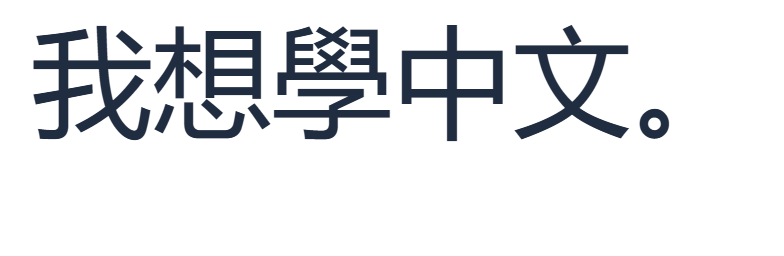

认识符号是第一步。下一步是将它们连接成您想表达的内容。我们将输入 我想學中文。,意为“我想学中文”,然后保存结果。上图来自键盘的真实图片导出。
准备读音
打开 注音键盘。您选择的汉字会出现在大编辑器中;拼音输入则在较小的 注音符号 框中。如果出现了之前的草稿,请在清除前复制您想保留的内容。
我们的句子有五个音节。请从左到右阅读此序列:
- 我:
ㄨㄛˇ - 想:
ㄒㄧㄤˇ - 學:
ㄒㄩㄝˊ - 中:
ㄓㄨㄥ,第一声 - 文:
ㄨㄣˊ
打开 输入设置 并确认 撰写完整句子 已开启。在新的浏览器配置中它默认开启,但系统可能会记住之前的选择。本示例保持 允许不带声调输入 关闭,并使用完整读音。
输入读音,包括第一声
关闭设置面板。要重现该示例,请将此行粘贴到 注音符号 中:
ㄨㄛˇㄒㄧㄤˇㄒㄩㄝˊㄓㄨㄥ ㄨㄣˊ
ㄓㄨㄥ 之后有一个普通空格。在这里,它用于补全第一声音节。其他音节以可见的声调符号结尾,因此在此输入中不需要分隔空格。
该空格是读音的一部分,而不是要求在 中 和 文 之间留出间隙。所选的中文字句在该处没有空格。
练习时,请使用屏幕键盘或小物理按键标签输入相同的符号。如果对位置不熟悉,请将 波波摩摩表 放在手边,慢慢练习这五个音节。
选择您想要的汉字
等待候选词按钮出现,然后选择 我想學中文。在验证示例中,它是第一个建议。候选词顺序可能会随您的设置和保存的选择而改变,因此在选择前请先阅读词语。
相同的读音也提供了其他选项,例如 我響學中文。仅拼音匹配并不能保证句子正确。在接受建议前,请检查所有五个字符,尤其是中间的字符。
您可以直接点击候选词。当光标位于 注音符号 末尾时,Enter 会选择第一个候选词。仅在检查后才使用该快捷键。普通的数字键仍然输入注音符号;显示的候选词快捷键使用 Alt 加数字。
如果较长的句子难以检查,可以逐词或逐音节构建。相同的五个读音可以生成本示例中的单个字符。撤销 和 重做 让您可以重新访问插入内容,而无需重新开始。
添加标点,然后复制或保存
点击大编辑器中句子的末尾并插入中文句号 。。最终文本为 我想學中文。。检查输入框是否为空,且编辑器中包含您想要的最终文本。
选择 复制文本 以将句子粘贴到其他地方,或选择 保存图片 以获取 PNG。此处显示的图片是以 Arial 字体、大小 120 导出的。要使用相同的设置,请打开 文本样式 并将 字号 (px) 设置为 120;普通书写请选择较小尺寸。字体可用性可能会影响在其他设备上的显示效果。
保存 Word 会创建一个 Word .docx 文件。复制和两种导出方式都使用整个编辑器,因此在保存前请删除不相关的草稿文本。
常见问题
为什么需要第一声空格?
在此声调输入中,空格用于补全 ㄓㄨㄥ 未标注的第一声。在没有待处理组合时输入的空格可以是普通的编辑器文本。其用途取决于您是否正在组合读音。
我可以不带声调输入句子吗?
允许不带声调输入 可在输入设置中找到。它可以从拼音符号中找到可能的匹配项,但声调有助于缩小读音范围。在跟随本示例时请保持关闭。
我可以在完成的中文文本上方添加注音吗?
使用 中文转注音 进行发音标注。读音遵循词典,对于人名或特定语境可能需要检查。
有什么有用的下一步练习步骤?
不复制输入行,重新输入这五个音节。然后尝试 注音输入练习 中的简短练习,像检查符号一样仔细检查声调。
写一个您自己的句子。
从示例开始,然后尝试写一条您想使用的简短信息。