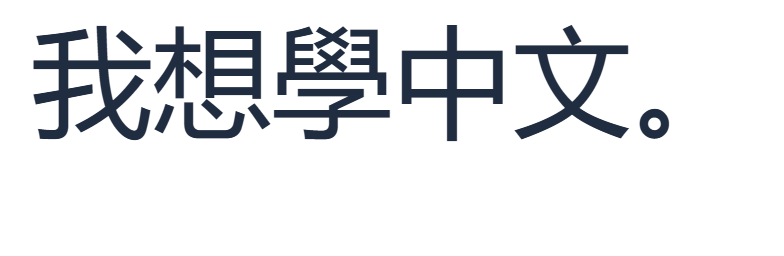

記号を知るのが第一歩です。次は、それを言いたい言葉につなげることです。ここでは「私は中国語を学びたい」を意味する 我想學中文。 を入力し、結果を保存します。上の画像は、キーボードの実際の画像エクスポート機能によるものです。
読みの準備
注音キーボードを開きます。選択した中国語の文字は大きなエディタに入り、音声入力は小さな 注音記号 ボックスに入ります。以前のドラフトが表示されている場合は、クリアする前に残しておきたいものをコピーしてください。
この文には5つの音節があります。左から右へこの順序で読んでください:
- 我:
ㄨㄛˇ - 想:
ㄒㄧㄤˇ - 學:
ㄒㄩㄝˊ - 中:
ㄓㄨㄥ、第一声 - 文:
ㄨㄣˊ
入力設定を開き、文章全体を作成がオンになっていることを確認します。新しいブラウザプロファイルではオンで始まりますが、以前の選択が記憶されている場合があります。この例では 声調なしでの入力を許可をオフにし、完全な読みを使用します。
第一声を含めて読みを入力する
設定パネルを閉じます。例を再現するには、この行を 注音記号 に貼り付けてください:
ㄨㄛˇㄒㄧㄤˇㄒㄩㄝˊㄓㄨㄥ ㄨㄣˊ
ㄓㄨㄥの後に通常のスペースが1つあります。ここで第一声の音節が完成します。他の音節は目に見える声調記号で終わるため、この入力では区切りのスペースは必要ありません。
そのスペースは読みの一部であり、中と文の間に隙間を入れるためのものではありません。選択された中国語の文には、そこにスペースはありません。
練習として、オンスクリーンキーボードまたは小さな物理キーのラベルを使用して同じ記号を入力してください。配置に慣れていない場合は、ボポモフォ表を近くに置き、5つの音節をゆっくりと進めてください。
意図した文字を選択する
候補ボタンが表示されるのを待ち、我想學中文を選択します。検証済みの例では、これが最初の候補でした。候補の順序は設定や保存された選択によって変わる可能性があるため、選択する前に言葉を確認してください。
同じ読みで 我響學中文 のような代替案も提示されることがあります。音声の一致だけでは文として正しいとは限りません。候補を受け入れる前に、5文字すべて、特に中間の文字を確認してください。
候補を直接クリックできます。注音記号の末尾にキャレットがある状態で、Enterが最初の候補を選択します。そのショートカットは確認後にのみ使用してください。通常の数字キーは引き続き注音記号を入力します。表示される候補のショートカットは Alt と数字を使用します。
長い文の確認が難しい場合は、単語または音節ごとに組み立ててください。同じ5つの読みで、この例の個々の文字を作成できます。元に戻すとやり直しを使用すると、最初からやり直すことなく挿入を再検討できます。
句読点を追加し、コピーまたは保存する
大きなエディタの文の後にクリックし、中国語の句点 。 を挿入します。完成したテキストは 我想學中文。 です。入力ボックスが空であり、エディタに目的の最終テキストが含まれていることを確認してください。
テキストをコピーを選択して他の場所に貼り付けるか、画像を保存を選択して PNG を取得します。ここに表示されている画像は、Arialを選択し、サイズ 120 でエクスポートされました。同じ設定を使用するには、テキストスタイルを開き、サイズ (px) を 120 に設定します。通常の書き込みには小さいサイズを選択してください。フォントの利用状況により、他のデバイスでの見た目が変わる場合があります。
Wordを保存はWord .docx ファイルを作成します。コピーと両方のエクスポートはエディタ全体を使用するため、保存する前に無関係なドラフトテキストを削除してください。
よくある質問
なぜ第一声のスペースが必要なのですか?
この声調付き入力では、スペースが ㄓㄨㄥ の無標の第一声を完成させます。構成が保留されていない状態で入力されたスペースは、代わりに通常のエディタテキストになります。その目的は、読みを構成しているかどうかによって異なります。
声調記号なしで文を入力できますか?
声調なしでの入力を許可は入力設定で利用可能です。音声記号から可能性の高い一致を見つけることができますが、声調は読みを絞り込むのに役立ちます。この例に従う間はオフにしておいてください。
完成した中国語テキストの上に注音を追加できますか?
発音の注釈には 中国語から注音へを使用してください。読みは辞書に従うため、名前や文脈については確認が必要な場合があります。
次に練習すべき有益なステップは何ですか?
入力行をコピーせずに5つの音節を再入力してください。次に、注音入力練習で短い演習を行い、記号と同じくらい注意深く声調を確認してください。
自分で文を書いてみましょう。
例から始めて、次に使いたい短いメッセージを試してみてください。