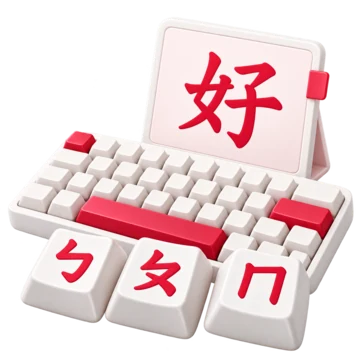

Finden Sie die richtigen Symbole und Töne
Verwenden Sie ein vertrautes Dachen-Layout mit einer optionalen Anleitung für gültige Symbolsequenzen.


Geben Sie Mandarin-Lautschrift-Symbole ein, wählen Sie chinesische Schriftzeichen aus und erstellen Sie Ihren Text mit einer Online-Zhuyin-Tastatur.
Klicken Sie auf die Zhuyin-Tasten oder tippen Sie im Zhuyin-Symbolfeld unter Verwendung des Dachen-Layouts. Beenden Sie jede Silbe mit ihrem Ton; die Leertaste markiert den ersten Ton.
Wählen Sie einen Kandidaten aus, um ihn in den Editor einzufügen. Wenn sich der Cursor am Ende Ihrer Lesung befindet, wählt Alt plus eine angezeigte Kandidatennummer diese Auswahl aus; die Eingabetaste wählt den ersten Vorschlag in der Zhuyin-Eingabe aus.
Tippen Sie weiter, bearbeiten Sie den Text oder machen Sie eine Änderung rückgängig. Kopieren Sie den fertigen Text, speichern Sie eine Word-.docx-Datei oder speichern Sie den Editor-Text als PNG-Bild.
Verwandeln Sie Bopomofo-Symbole in chinesische Schriftzeichen.
Zhuyin, auch BoPoMoFo genannt, stellt Mandarin-Laute mit phonetischen Symbolen dar. Verwenden Sie die Bildschirmtasten oder die standardmäßigen Dachen-Tastenpositionen auf Ihrer physischen Tastatur und wählen Sie dann die benötigten chinesischen Schriftzeichen aus.
Beginnen Sie mit einer kurzen Lektüre wie ㄋㄧˇ. Wenn Sie sich sicherer fühlen, geben Sie mehrere Silben ein, überprüfen Sie die Wortvorschläge und überarbeiten Sie einzelne Wörter, bevor Sie sie Ihrem Text hinzufügen.
Verwenden Sie ein vertrautes Dachen-Layout mit einer optionalen Anleitung für gültige Symbolsequenzen.
Durchsuchen Sie Kandidaten oder überarbeiten Sie einzelne Wörter in einer längeren Lesung.
Eine optionale Einstellung findet wahrscheinliche Übereinstimmungen allein anhand phonetischer Symbole.
Speichern Sie persönliche Phrasen und lassen Sie optional explizite Auswahlen die Vorschläge beeinflussen.
Bearbeiten, kopieren oder exportieren Sie den vollständigen Editor-Inhalt mit vertrauten Steuerelementen.
Wechseln Sie von der Tastatur zu gezielten Aussprache- und Übungswerkzeugen.
Finden Sie die richtige Eingabemethode, verstehen Sie die Auswahlmöglichkeiten und passen Sie die Tastatur an Ihre Bedürfnisse an.
Zhuyin-Lektionen erkundenJa. BoPoMoFo ist ein gebräuchlicher Name für Zhuyin, abgeleitet von seinen ersten vier Symbolen: ㄅ, ㄆ, ㄇ und ㄈ. Diese Tastatur verwendet diese phonetischen Symbole, um chinesische Schriftzeichen zu finden.
Während Sie eine Zhuyin-Lesung eingeben, markiert die Leertaste den ersten Ton. Beenden Sie die Lesung und wählen Sie zuerst einen Kandidaten aus. Ohne ausstehende Lesung fügt die Leertaste ein normales Leerzeichen in den Editor ein.
Zahlentasten sind Teil des Dachen-Zhuyin-Layouts. Verwenden Sie Alt plus die angezeigte Kandidatennummer, klicken Sie auf einen Kandidaten oder drücken Sie in der Zhuyin-Eingabe die Eingabetaste für den ersten Vorschlag. Platzieren Sie für die nummerierte Verknüpfung den Cursor am Ende der Lesung.
Der Lernmodus führt die Symboleingabe, indem er ungültige Fortsetzungen einschränkt. „Meine Auswahl lernen“ ist eine andere Einstellung in den Tippeinstellungen; sie ist anfangs deaktiviert und merkt sich bei Aktivierung explizite Kandidatenauswahlen. Persönliche Phrasen werden separat unter „Meine Phrasen“ verwaltet.
Überprüfen Sie die Silbe und den Ton, durchsuchen Sie weitere Kandidaten oder kürzen Sie eine lange Lesung, um das problematische Wort zu finden. Die tonlose Eingabe kann bei einem unbekannten Ton helfen, erzeugt aber auch mehr mehrdeutige Auswahlmöglichkeiten. Die Wörterbuchabdeckung ist nicht vollständig.
Tippen und Konvertierung laufen in Ihrem Browser. Ein Entwurf kann im Browserspeicher aufbewahrt werden, sofern verfügbar; seien Sie daher auf gemeinsam genutzten Geräten vorsichtig. Wörterbuchdateien werden bei Bedarf von der Website geladen; ein Offline-Betrieb ist nicht garantiert. Die Auswahl von „Öffnen“ unter „Ihren Text durchsuchen“ sendet den Editor-Text an den ausgewählten Anbieter. Die Live-Website verwendet auch Werbe- und Analysedienste, wie in ihrer Datenschutzrichtlinie beschrieben.