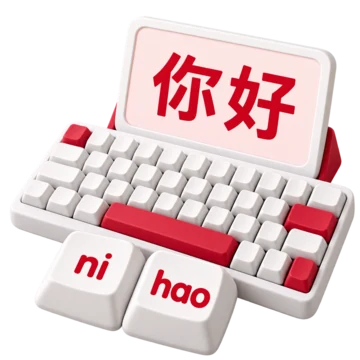
Mandarín · Pinyin

Teclado Pinyin.

Convierte el Pinyin mandarín en caracteres chinos. Escribe un sonido, elige una palabra y sigue escribiendo.

Uso gratuitoSin cuentaSin instalación
Advertisements
Cargando teclado…
0

Estilo del texto

Se aplica a todo su texto y a las descargas de Word e imágenes.

Estilo
Automático
Dirección del texto
Un inicio rápido

Empiece a escribir con Pinyin

  1. Ingresa un código Pinyin

    Haz clic en Código de entrada y escribe nihao. Los resultados comunes aparecen primero; pueden cargarse resultados adicionales del diccionario a medida que escribes.

  2. Elige la palabra deseada

    Haz clic en un candidato para insertarlo. Con el cursor al final del código, la barra espaciadora selecciona el primer candidato y Alt+1 a Alt+5 seleccionan las opciones numeradas.

  3. Sigue escribiendo o guarda

    Ingresa la siguiente palabra, edita tu texto, luego usa Copiar texto, Guardar Word o Guardar imagen cuando estés listo.

Del blogCómo escribir ü en Pinyin Leer la guía
De sonidos a caracteres

Teclado Pinyin.

Convierte el Pinyin mandarín en caracteres chinos.

Ingresa Pinyin en el cuadro de código de entrada para encontrar caracteres chinos y frases de diccionario. Usa tu teclado físico o las teclas en pantalla, luego elige un candidato para añadirlo al editor.

Comienza con una palabra familiar como nihao. Puedes construir un mensaje palabra por palabra, revisarlo en el editor y copiar o descargar el texto terminado.

Ingresa nihao, luego elige 你好 de los candidatos.
See it in action Type ü with Pinyin Use v for ü, choose 女 from the candidates, then save your text as an image. English narration & captions Watch video

Type ü with Pinyin

Download video (MP4)English narration & captions

Escribe con o sin números de tono

Prueba nihao o ni3hao3. Para ü, usa v, ü o u: en el cuadro de código de entrada.

¿Qué grafías Pinyin funcionan?

El diccionario incluye lecturas con letras simples y numeradas. Tanto nihao como ni3hao3 ofrecen 你好. Las teclas numéricas ordinarias siguen siendo parte del código, por lo que añadir un número de tono no elige un candidato.

Se aceptan letras mayúsculas, y los espacios y apóstrofes en los códigos pegados se ignoran para la búsqueda. Las grafías nv, nü y nu: se tratan por igual. Escribir v es la forma más sencilla de ingresar ü sin cambiar la disposición de tu teclado.

El Pinyin con acentos como nǐ hǎo no se convierte directamente con este teclado. Usa el convertidor de tonos Pinyin para cambiar las marcas de tono a números, luego pega el resultado en Código de entrada.

Encuentra el carácter o frase correcta

Explora botones de candidatos compactos, muévete a través de más opciones o abre la vista completa de candidatos.

¿Cómo seleccionar y explorar candidatos?

Varios caracteres pueden compartir una pronunciación. Lee el texto propuesto antes de elegirlo. Los resultados también pueden completar un código de diccionario más largo, por lo que una entrada corta puede ofrecer tanto caracteres individuales como frases.

Usa los controles de candidato anterior y siguiente, o Re Pág y Av Pág mientras editas un código. Mostrar todos los candidatos da más espacio a las opciones largas sin hacer que el teclado sea más alto.

Haz clic en cualquier candidato para insertarlo en la posición recordada del editor. La barra espaciadora o Alt+1 a Alt+5 seleccionan candidatos cuando el cursor del código está al final y no hay texto de código seleccionado. Enter añade un salto de línea al editor; no confirma un candidato Pinyin.

Revisa tu texto sobre la marcha

Elige dónde pertenece la siguiente palabra, corrige una selección y usa Deshacer o Rehacer para recuperar una edición.

¿Cómo funcionan los controles de edición y visualización?

Haz clic en el editor de texto para establecer un punto de inserción, o selecciona el texto que deseas reemplazar. El siguiente candidato elegido utiliza esa posición. Borrar código de entrada elimina solo el código actual; el botón de papelera borra el editor y el código actual.

Deshacer y Rehacer están disponibles debajo del editor. Abre Estilo de texto para elegir la fuente, el tamaño, negrita, cursiva, subrayado, tachado y color para todo el editor. La dirección del texto también está disponible en Estilo de texto. Estos controles cambian la presentación, no los caracteres chinos seleccionados.

Cambia los métodos de entrada con Seleccionar método de entrada para continuar escribiendo en el mismo editor.

Copia el texto o descarga un recuerdo

Copie el texto editable, guarde un documento de Word o convierta el contenido del editor en una imagen PNG.

Qué contiene cada exportación

Copiar texto copia todo el contenido del editor como texto sin formato. Guardar Word crea un documento .docx editable con la fuente, el tamaño, los estilos de texto, el color, la dirección y los saltos de línea seleccionados.

Guardar imagen centra todo el texto sobre un fondo blanco y descarga una PNG usando la fuente, el tamaño, los estilos de texto y el color seleccionados. Los glifos chinos dependen de las fuentes disponibles en su navegador. Para textos muy largos, use Guardar Word o acorte el contenido del editor antes de crear una imagen.

Buscar en su texto abre el contenido del editor con el servicio seleccionado cuando hace clic en Abrir. Esto envía dicho texto al servicio externo elegido.

Conecte la escritura con la pronunciación

Use las lecciones de Pinyin para aprender sonidos y tonos, o busque lecturas para el texto chino que ya tiene.

Elija un siguiente paso útil

La tabla de sonidos Pinyin y las lecciones de tonos explican la ortografía que ingresa aquí. La práctica de escritura ofrece ejercicios breves cuando desea ganar confianza antes de escribir su propio mensaje.

Chino a Pinyin funciona en la dirección opuesta: comience con texto en chino e inspeccione las lecturas de diccionario disponibles. Es una ayuda de lectura independiente, y es posible que falten algunos caracteres o frases en su diccionario.

Regresar al borrador de su navegador

Siga trabajando en el mismo navegador, con los archivos de diccionario cargados según los necesite.

Qué se guarda y qué requiere conexión?

Cuando el almacenamiento del navegador está disponible, el editor guarda un borrador en este dispositivo. Cada pestaña mantiene sus propias ediciones en curso; una pestaña recién abierta puede comenzar con el último borrador guardado. Cambiar los métodos de entrada en la misma pestaña conserva el texto del editor.

La búsqueda de Pinyin se ejecuta en su navegador, pero los archivos de diccionario adicionales se descargan del sitio mientras escribe. Si aparece un error de carga, intente ingresar el código nuevamente cuando su conexión esté disponible. No se garantiza el funcionamiento sin conexión.

El almacenamiento del navegador no es una copia de seguridad de la cuenta. La navegación privada, las restricciones de almacenamiento o borrar los datos del sitio pueden eliminar el borrador. Copie o descargue textos importantes; la publicidad del sitio web y los servicios de medición se tratan por separado en la Política de privacidad.

Entrada, salida y su texto

Entrada
Letras Pinyin y lecturas numeradas admitidas
Resultados
Caracteres chinos y frases de diccionario
Procesando
En su navegador, con descargas de diccionario según sea necesario
Borradores
Guardados en este navegador cuando el almacenamiento está disponible
Preguntas frecuentes

Preguntas sobre la escritura en Pinyin.

Encuentre la entrada correcta, comprenda las opciones y haga que el teclado funcione para usted.

Explore las lecciones de Pinyin
Necesito instalar un teclado chino?

No se necesita instalación para esta página. Haga clic en Código de entrada y use su teclado normal, o haga clic en las teclas en pantalla. Elija un candidato chino para agregarlo al editor.

Puedo escribir Pinyin sin tonos?

Sí. Por ejemplo, nihao ofrece 你好. La entrada numerada como ni3hao3 también es compatible con las entradas del diccionario. Si tiene marcas de tono como nǐ hǎo, conviértalas primero a Pinyin numerado.

¿Cómo escribo ü?

Use v en Código de entrada, como en nv. El teclado también reconoce ü y u:, por lo que nü y nu: producen la misma búsqueda. Si el texto copiado de otra aplicación no coincide, reemplace ü con v.

Por qué falta mi palabra?

Verifique el código, intente con una palabra más corta y explore páginas de candidatos adicionales. El teclado busca en su diccionario en lugar de generar o traducir oraciones arbitrarias. Los resultados adicionales pueden requerir una descarga de diccionario; si aparece un error de carga, intente ingresar nuevamente.

Se sube mi texto para su conversión?

La búsqueda de caracteres y las exportaciones se ejecutan en su navegador; el teclado no envía el texto del editor a un servidor de conversión. Los borradores se almacenan en este navegador cuando está permitido. El sitio web puede cargar servicios de publicidad y medición, y hacer clic en Abrir en Buscar en su texto envía el texto al servicio seleccionado.

Estará mi borrador allí cuando regrese?

Cuando el almacenamiento del navegador está disponible, el teclado restaura un borrador y mantiene separadas las ediciones en curso de cada pestaña. La navegación privada, las restricciones de almacenamiento o borrar los datos del sitio pueden eliminarlo. Use Copiar texto o una descarga para mantener una copia separada; esto no es un almacenamiento en la nube basado en cuentas.

Siga aprendiendo Pinyin

Practique Pinyin
Advertisements

Idioma39

English العربية Français Italiano Deutsch Español Português Nederlands Русский Türkçe 日本語 简体中文 繁體中文 हिन्दी Bahasa Indonesia Bahasa Melayu 한국어 Tiếng Việt ไทย Polski Svenska Українська Norsk বাংলা Ελληνικά فارسی اردو Čeština Dansk Magyar Română Suomi Български Filipino ქართული Slovenčina Azərbaycanca עברית Slovenščina
