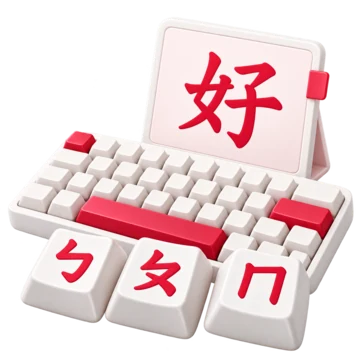
Escribe con BoPoMoFo

Teclado Zhuyin.

Ingresa símbolos fonéticos del mandarín, elige caracteres chinos y construye tu texto con un teclado Zhuyin en línea.

Uso gratuitoSin cuentaSin instalación
Advertisements
Cargando teclado…
0

Estilo del texto

Se aplica a todo su texto y a las descargas de Word e imágenes.

Estilo
Automático
Dirección del texto

Editar oración

Elija una palabra para cambiar sus caracteres, luego inserte la oración.

Un inicio rápido

Empiece a escribir con Zhuyin

  1. Ingresa los sonidos

    Haz clic en las teclas Zhuyin o escribe en el cuadro de símbolos Zhuyin usando la disposición Dachen. Termina cada sílaba con su tono; la barra espaciadora marca el primer tono.

  2. Elige tus caracteres

    Selecciona un candidato para insertarlo en el editor. Con el cursor al final de tu lectura, Alt más un número de candidato mostrado selecciona esa opción; Enter selecciona la primera sugerencia en la entrada Zhuyin.

  3. Revisa y usa tu texto

    Continúa escribiendo, edita el texto o deshace un cambio. Copia el texto terminado, guarda un archivo de Word .docx o guarda el texto del editor como una imagen PNG.

Del blogCómo escribir una oración con Zhuyin Leer la guía
De sonidos a texto chino

Teclado Zhuyin.

Convierte símbolos Bopomofo en caracteres chinos.

El Zhuyin, también llamado BoPoMoFo, representa los sonidos del mandarín con símbolos fonéticos. Usa las teclas en pantalla o las posiciones de teclas Dachen estándar en tu teclado físico, luego elige los caracteres chinos que necesites.

Comienza con una lectura corta como ㄋㄧˇ. A medida que ganes confianza, ingresa varias sílabas, revisa las sugerencias de frases y revisa palabras individuales antes de agregarlas a tu texto.

Ingresa los símbolos y la marca del tercer tono, luego elige 你 de los candidatos.
See it in action Type a character with Zhuyin Enter two symbols and the third tone, choose 馬, then save an image of your text. English narration & captions Watch video

Type a character with Zhuyin

Download video (MP4)English narration & captions

Encuentra los símbolos y tonos correctos

Usa una disposición Dachen familiar con una guía opcional para secuencias de símbolos válidas.

Cómo funcionan las teclas y el modo de aprendizaje

Las teclas en pantalla muestran los símbolos Zhuyin junto a sus posiciones físicas en el teclado. Escribe en el cuadro de símbolos Zhuyin o haz clic en las teclas. En una lectura, la barra espaciadora completa una sílaba de primer tono; cuando no hay una lectura pendiente, agrega un espacio a tu texto.

El modo de aprendizaje ayuda desactivando las teclas que no pueden continuar la sílaba actual. No recuerda tus elecciones ni evalúa tu pronunciación. La entrada sin tonos relaja estas restricciones para que se puedan ingresar lecturas sin marcas de tono.

Revisa las palabras antes de insertar una oración

Explora candidatos o revisa palabras individuales en una lectura más larga.

Elegir candidatos y editar una oración

Haz clic en un candidato, usa las flechas de candidatos o abre Mostrar todos los candidatos para tener más espacio. Alt más un número mostrado elige un candidato cuando tu cursor está al final de la entrada. Las teclas numéricas ordinarias conservan sus funciones Zhuyin.

Componer oraciones completas está habilitado de forma predeterminada en la configuración de escritura. Combina palabras del diccionario en sugerencias. Abre Editar palabras desde los candidatos expandidos, o Revisar oración actual en la configuración, para revisar alternativas antes de insertar. Restablecer elecciones elimina tus selecciones temporales de palabras.

Escribe sin tonos cuando lo necesites

Una configuración opcional encuentra coincidencias probables solo a partir de símbolos fonéticos.

Cuándo ayuda la entrada sin tonos

Abre la configuración de escritura y habilita Permitir escribir sin tonos. Por ejemplo, ㄋㄧㄏㄠ puede sugerir 你好 sin ingresar las dos marcas de tercer tono. La configuración está desactivada inicialmente, por lo que el flujo de trabajo habitual completa cada sílaba con un tono.

Eliminar los tonos crea más lecturas posibles. Agrega los tonos que conozcas y revisa los candidatos cuidadosamente, especialmente para nombres o palabras poco comunes. Esta configuración maneja los tonos omitidos; no es una herramienta general de corrección de ortografía o pronunciación.

Mantén cerca las frases de uso frecuente

Guarda frases personales y, opcionalmente, permite que las elecciones explícitas influyan en las sugerencias.

Frases personales y elecciones aprendidas

Usa Mis frases para guardar un nombre, saludo u otra frase en chino con su lectura en Zhuyin. Estas entradas se convierten en sugerencias cuando escribes esa lectura. Exporta una copia de seguridad para mantener una copia separada; importar una copia de seguridad reemplaza el perfil del navegador guardado.

Aprender mis elecciones es una configuración opcional independiente. Cuando está habilitada, los caracteres y frases que seleccionas explícitamente pueden moverse hacia el principio. Restablecer elecciones aprendidas borra ese historial de preferencias. Las frases guardadas, la configuración y el progreso de aprendizaje pertenecen a este navegador, sin sincronización de cuenta.

Convierte tu borrador en texto utilizable

Edita, copia o exporta el contenido completo del editor con controles familiares.

Qué incluyen el editor y las descargas

Abre Estilo de texto para elegir la fuente, el tamaño, negrita, cursiva, subrayado, tachado y color para todo el editor. La dirección del texto también está disponible en Estilo de texto. Usa Deshacer o Rehacer debajo del editor. El contador de caracteres sigue al texto de tu editor. Copiar texto copia todo el editor, listo para pegar en un documento o mensaje.

Guardar Word crea un documento .docx editable con la fuente, el tamaño, los estilos de texto, el color, la dirección y los saltos de línea seleccionados. Guardar imagen centra tu texto en un PNG blanco usando la misma fuente, tamaño, estilos y color. La imagen es una representación visual del texto en lugar de caracteres editables. Ambas exportaciones utilizan el contenido del editor, no una lectura fonética sin terminar.

Conecta la escritura con la práctica de lectura

Pasa del teclado a herramientas enfocadas en la pronunciación y la práctica.

Próximos pasos útiles para estudiantes

Chino a Zhuyin añade lecturas basadas en diccionario al texto chino y puede mostrar anotaciones de pronunciación. Su botón Escuchar utiliza una voz local en mandarín cuando tu dispositivo la proporciona; la disponibilidad de voz y la pronunciación varían.

La práctica de Zhuyin te ofrece breves sugerencias de palabras, pistas y comprobaciones de respuestas. Úsala para recordar las posiciones de los símbolos, luego regresa al teclado para escribir tus propias frases. Para sonidos desconocidos, comienza con las lecciones de tabla y tonos.

Entrada, salida y su texto

Entrada
Símbolos Zhuyin · Disposición Dachen
Salida
Texto chino · .docx · PNG
Procesando
En tu navegador, con archivos de diccionario cargados según sea necesario
Primeros pasos
No se requiere cuenta ni instalación de teclado
Preguntas frecuentes

Preguntas sobre la escritura en Zhuyin.

Encuentre la entrada correcta, comprenda las opciones y haga que el teclado funcione para usted.

Explore las lecciones de Zhuyin
¿Son Zhuyin y BoPoMoFo lo mismo?

Sí. BoPoMoFo es un nombre común para Zhuyin, tomado de sus primeros cuatro símbolos: ㄅ, ㄆ, ㄇ y ㄈ. Este teclado utiliza esos símbolos fonéticos para encontrar caracteres chinos.

¿Por qué la barra espaciadora termina una sílaba en lugar de insertar un espacio?

Mientras ingresas una lectura en Zhuyin, la barra espaciadora marca el primer tono. Termina la lectura y elige primero un candidato. Sin una lectura pendiente, la barra espaciadora inserta un espacio normal en el editor.

¿Por qué no puedo seleccionar un candidato con una tecla numérica normal?

Las teclas numéricas son parte de la disposición Dachen Zhuyin. Usa Alt más el número de candidato mostrado, haz clic en un candidato o presiona Enter en la entrada de Zhuyin para la primera sugerencia. Para el atajo numérico, coloca el cursor al final de la lectura.

¿El modo de aprendizaje recuerda lo que escribo?

El modo de aprendizaje guía la entrada de símbolos restringiendo continuaciones no válidas. Aprender mis elecciones es una configuración diferente en la configuración de escritura; está desactivada inicialmente y recuerda las selecciones explícitas de candidatos cuando está habilitada. Las frases personales se gestionan por separado en Mis frases.

¿Qué debo intentar cuando no aparece el carácter esperado?

Verifica la sílaba y el tono, explora más candidatos o acorta una lectura larga para encontrar la palabra problemática. La entrada sin tonos puede ayudar con un tono desconocido, pero también produce opciones más ambiguas. La cobertura del diccionario no es completa.

¿Dónde se guarda mi texto y funciona el teclado sin conexión?

La escritura y la conversión se ejecutan en tu navegador. Un borrador puede retenerse en el almacenamiento del navegador cuando esté disponible, así que ten cuidado en dispositivos compartidos. Los archivos de diccionario se cargan desde el sitio según sea necesario; no se garantiza el funcionamiento sin conexión. Elegir Abrir en Buscar tu texto envía el texto del editor al proveedor seleccionado. El sitio en vivo también utiliza servicios de publicidad y análisis, como se describe en su política de privacidad.

Siga aprendiendo Zhuyin

Practique Zhuyin
Advertisements

Idioma39

English العربية Français Italiano Deutsch Español Português Nederlands Русский Türkçe 日本語 简体中文 繁體中文 हिन्दी Bahasa Indonesia Bahasa Melayu 한국어 Tiếng Việt ไทย Polski Svenska Українська Norsk বাংলা Ελληνικά فارسی اردو Čeština Dansk Magyar Română Suomi Български Filipino ქართული Slovenčina Azərbaycanca עברית Slovenščina
