透過字形輸入

倉頡鍵盤.

輸入倉頡代碼,選擇中文字,並使用線上字根鍵盤撰寫您的文字。

免費使用無需帳號無需安裝
Advertisements
正在載入鍵盤…
0

文字樣式

適用於您的所有文字以及 Word 和圖片下載。

樣式
自動
文字方向
快速入門

開始使用 倉頡 輸入

  1. 輸入字元代碼

    在「輸入碼」框中打字或點擊字根鍵。從 ab 開始輸入 明。當您不知道代碼時,請使用字根表或字元查詢。

  2. 選取目標字元

    點擊候選字。當游標位於代碼末端時,顯示的數字會選取該候選字,空白鍵則選擇第一個。如有需要,請瀏覽候選字頁面。

  3. 繼續書寫或匯出

    輸入下一個代碼,編輯累積的文字,並在需要時使用「復原」或「重做」。複製編輯器文字、儲存 Word .docx 檔案,或將其下載為 PNG 圖片。

來自部落格如何尋找並輸入倉頡代碼 閱讀指南
從字根到字元

倉頡鍵盤.

將倉頡字根碼轉換為中文字。

倉頡使用字形而非發音。其字母鍵代表字根形式,這些形式組合成中文字的代碼。您可以在實體鍵盤上輸入代碼,或點擊螢幕上的字根鍵。

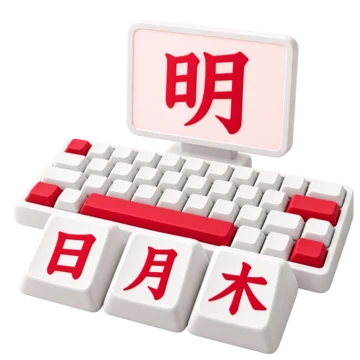
嘗試 ab 以輸入 明:A 是 日,B 是 月。從候選字中選擇字元,然後繼續輸入下一個代碼。完整代碼與支援的「首尾碼」簡易快速鍵共用同一個輸入框。

A → 日 且 B → 月。輸入 ab,然後選擇 明。
See it in action Find and type a Cangjie code Look up 語, enter its YRMMR code in the keyboard, then save your text as an image. English narration & captions Watch video

Find and type a Cangjie code

Download video (MP4)English narration & captions

將字母鍵與倉頡字根連接

當您使用滑鼠、觸控或實體鍵盤輸入代碼時,請查看字根形式。

字根與完整代碼的運作方式

螢幕配置將字根形式放置於對應的字母鍵上。對於 明,輸入 A 然後 B 以使用 日 與 月。完整字元代碼最多使用五個字母,儘管有些字元只需要一個或兩個字母。

該圖表介紹了 24 個基本字根並分別解釋了 X。字根名稱是一個起點:實際的字元拆解遵循額外的規則,因此字根標籤的序列並不總是字元的字面繪圖。

從候選清單中明確選擇

使用點擊、數字選擇或空白鍵來輸入您想要的字。

候選字選擇與較長的編碼

點擊候選字將其加入編輯器。當游標位於輸入碼末尾時,顯示的數字可選取對應的候選字,空白鍵則選取第一個結果。Enter 鍵用於換行;它並非倉頡選字快捷鍵。

使用候選字箭頭或「顯示完整候選字」來瀏覽更多選項。短字首可能僅顯示初步選擇。完成已知的完整編碼以縮小搜尋範圍,並在插入前確認實際字元。

使用支援的簡易(速成)快捷鍵

當您需要較少按鍵時,嘗試較長編碼的首尾碼。

短編碼與更多選擇之間的取捨

鍵盤包含首尾碼的簡易(速成)別名以及完整倉頡碼。例如,語 可以透過完整碼 yrmmr 或較短的別名 yr 找到。單字母編碼則保留該單一字母。

由於更多字元共用短編碼,因此簡易(速成)快捷鍵無法識別唯一字元。這些別名並非完整且獨立版本的簡易(速成)字典,且候選字順序可能與其他輸入法不同。當您需要更精確的結果時,請使用完整編碼。

從您已有的字元中查詢編碼

查詢完整編碼並學習其順序字根鍵標籤。

查詢與編碼拆解工具

將中文字貼上至倉頡編碼查詢,以查看記錄的完整編碼、可用替代碼,以及分別顯示的衍生簡易(速成)快捷鍵。當您認得字但暫時想不起編碼時,這非常實用。

倉頡編碼拆解接受一個編碼並列出其順序字根鍵與名稱。您可以列印或下載學習卡以供日後複習。它解釋了按鍵代表的意義;它不會產生每個字元經過驗證的逐筆拆解。

建立可編輯與重複使用的草稿

結合字元輸入與文字編輯、字型控制及復原歷史紀錄。

使用編輯器

選定的候選字會加入文字編輯器。移動游標以編輯現有文字,開啟「文字樣式」以格式化整個編輯器,或使用「復原」與「重做」來檢視變更。字數統計會隨編輯器內容變更而更新。

「複製文字」會複製整個編輯器內容。若要在其他地方查詢,請在「搜尋您的文字」下選擇提供者並點擊「開啟」。該動作會將編輯器文字傳送至所選提供者,因此若包含個人資訊,請先審閱。

儲存文字或您的書寫影像

以兩種實用格式匯出您完成的編輯器內容。

Word 文件與 PNG 影像

「儲存 Word」會建立一個可編輯的 .docx 文件,包含所選字型、大小、文字樣式、顏色、方向與換行。 「儲存影像」會使用相同的字型、大小、樣式與顏色,將文字置中於白色 PNG 上。

PNG 包含像素而非可編輯的中文字。當您想要繼續編輯時,請選擇「複製文字」或「儲存 Word」。匯出內容使用已確認的編輯器內容,因此在儲存前請先選取任何待確認的候選字。

輸入、輸出與您的文字

輸入
倉頡字根鍵 · 支援的簡易(速成)別名
輸出
中文文字 · .docx · PNG
處理中
在您的瀏覽器中執行,並視需要載入字典檔案
開始使用
無需帳號或安裝鍵盤
常見問題解答

關於 倉頡 輸入法的問題。

找到合適的輸入法,了解各項選擇,並讓鍵盤發揮最大效用。

探索 倉頡 課程
我需要知道字元的讀音嗎?

不需要。倉頡是根據字形及其編碼運作,而非口語音節。您仍需學習字根與拆解規則,或針對已有的字元使用編碼查詢。

這是倉頡 3 還是倉頡 5?

字典來源無法保證單一倉頡版本。鍵盤支援記錄的完整編碼與部分替代碼,但不保證與任何版本完全相容。

我可以在這裡使用簡易(速成)輸入嗎?

可以,包含支援的首尾碼別名。例如,yr 與 yrmmr 皆提供 語。這並非完整且獨立版本的簡易(速成)字典,短編碼通常需要更多的候選字檢查。

如果我知道字但不知道編碼怎麼辦?

將其貼上至倉頡編碼查詢。該工具會顯示記錄的完整編碼與可用替代碼,並將衍生的簡易(速成)快捷鍵分開顯示。若無結果,表示來源中沒有該字元的可用編碼;工具不會自行發明編碼。

我可以在手機上使用鍵盤嗎?

可以。點擊螢幕上的字根鍵,然後點擊候選字以插入。您也可以使用裝置鍵盤在輸入框中輸入編碼。字根表與初學者練習有助於您學習按鍵位置。

我的草稿會儲存在線上嗎?我可以離線工作嗎?

打字與轉換在您的瀏覽器中執行,草稿可在瀏覽器儲存空間可用時保留。它並非帳號同步文件。字典檔案會視需要從網站載入,因此不保證離線運作。外部搜尋會將您的編輯器文字傳送至所選提供者;本網站亦使用隱私權政策中所述的廣告與分析服務。

持續學習 倉頡

練習 倉頡
Advertisements

語言39

English العربية Français Italiano Deutsch Español Português Nederlands Русский Türkçe 日本語 简体中文 繁體中文 हिन्दी Bahasa Indonesia Bahasa Melayu 한국어 Tiếng Việt ไทย Polski Svenska Українська Norsk বাংলা Ελληνικά فارسی اردو Čeština Dansk Magyar Română Suomi Български Filipino ქართული Slovenčina Azərbaycanca עברית Slovenščina
