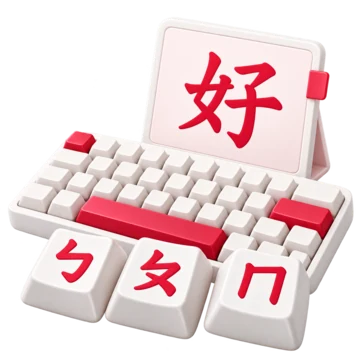
Typ met BoPoMoFo

Zhuyin-toetsenbord.

Voer Mandarijn-fonetische symbolen in, kies Chinese tekens en bouw je tekst met een online Zhuyin-toetsenbord.

Gratis te gebruikenGeen accountGeen installatie
Advertisements
Toetsenbord laden…
0

Tekststijl

Geldt voor al uw tekst en voor Word- en afbeeldingsdownloads.

Stijl
Automatisch
Tekstrichting

Zin bewerken

Kies een woord om de tekens ervan te wijzigen en voeg vervolgens de zin in.

Een snelle start

Begin met typen met Zhuyin

  1. Voer de klanken in

    Klik op de Zhuyin-toetsen of typ in het Zhuyin-symboolvak met de Dachen-indeling. Voltooi elke lettergreep met de bijbehorende toon; de spatiebalk markeert de eerste toon.

  2. Kies je tekens

    Selecteer een kandidaat om deze in de editor in te voegen. Met het invoegpunt aan het einde van je lezing selecteert Alt plus een weergegeven kandidaatnummer die keuze; Enter selecteert de eerste suggestie in de Zhuyin-invoer.

  3. Bekijk en gebruik je tekst

    Ga door met typen, bewerk de tekst of maak een wijziging ongedaan. Kopieer de voltooide tekst, sla een Word .docx bestand op of sla de editor-tekst op als een PNG afbeelding.

Van de blogHoe typ je een zin met Zhuyin Lees de handleiding
Van klanken naar Chinese tekst

Zhuyin-toetsenbord.

Zet Bopomofo-symbolen om in Chinese karakters.

Zhuyin, ook wel BoPoMoFo genoemd, vertegenwoordigt Mandarijn-klanken met fonetische symbolen. Gebruik de schermtoetsen of de standaard Dachen-toetsposities op je fysieke toetsenbord en kies vervolgens de Chinese tekens die je nodig hebt.

Begin met een korte lezing zoals ㄋㄧˇ. Naarmate je zelfverzekerder wordt, voer je meerdere lettergrepen in, bekijk je zinsuggesties en herzie je individuele woorden voordat je ze aan je tekst toevoegt.

Voer de symbolen en het derde-toon-teken in en kies vervolgens 你 uit de kandidaten.
See it in action Type a character with Zhuyin Enter two symbols and the third tone, choose 馬, then save an image of your text. English narration & captions Watch video

Type a character with Zhuyin

Download video (MP4)English narration & captions

Vind de juiste symbolen en tonen

Gebruik een vertrouwde Dachen-indeling met een optionele gids voor geldige symboolreeksen.

Hoe de toetsen en leermodus werken

De schermtoetsen tonen Zhuyin-symbolen naast hun fysieke toetsposities. Typ in het Zhuyin-symboolvak of klik op de toetsen. In een lezing voltooit de spatiebalk een lettergreep met de eerste toon; wanneer er geen lezing in behandeling is, voegt deze een spatie toe aan je tekst.

De leermodus helpt door toetsen uit te schakelen die de huidige lettergreep niet kunnen voortzetten. Het onthoudt je keuzes niet en beoordeelt je uitspraak niet. Toonloze invoer versoepelt deze beperkingen, zodat lezingen zonder toonteken kunnen worden ingevoerd.

Bekijk woorden voordat je een zin invoegt

Blader door kandidaten of herzie individuele woorden in een langere lezing.

Kandidaten kiezen en een zin bewerken

Klik op een kandidaat, gebruik de kandidaatpijlen of open Toon alle kandidaten voor meer ruimte. Alt plus een weergegeven nummer kiest een kandidaat wanneer je invoegpunt aan het einde van de invoer staat. Gewone cijfertoetsen behouden hun Zhuyin-functies.

Hele zinnen samenstellen is standaard ingeschakeld in de type-instellingen. Het combineert woorden uit het woordenboek tot suggesties. Open Woorden bewerken vanuit de uitgebreide kandidaten, of Huidige zin herzien in de instellingen, om alternatieven te bekijken voordat je ze invoegt. Keuzes resetten verwijdert je tijdelijke woordselecties.

Typ zonder tonen wanneer dat nodig is

Een optionele instelling vindt waarschijnlijke overeenkomsten op basis van alleen fonetische symbolen.

Wanneer toonloze invoer helpt

Open Type-instellingen en schakel Typen zonder tonen toestaan in. ㄋㄧㄏㄠ kan bijvoorbeeld 你好 suggereren zonder de twee derde-toon-tekens in te voeren. De instelling staat aanvankelijk uit, dus de gebruikelijke workflow voltooit elke lettergreep met een toon.

Het verwijderen van tonen creëert meer mogelijke lezingen. Voeg de tonen toe die je kent en bekijk de kandidaten zorgvuldig, vooral voor namen of ongebruikelijke woorden. Deze instelling verwerkt weggelaten tonen; het is geen algemene spelling- of uitspraakcorrectietool.

Houd veelgebruikte zinnen bij de hand

Sla persoonlijke zinnen op en laat expliciete keuzes optioneel suggesties beïnvloeden.

Persoonlijke zinnen en aangeleerde keuzes

Gebruik Mijn zinnen om een Chinese naam, begroeting of andere zin met de bijbehorende Zhuyin-lezing op te slaan. Deze invoer wordt een suggestie wanneer u die lezing typt. Exporteer een back-up om een aparte kopie te bewaren; het importeren van een back-up vervangt het opgeslagen browserprofiel.

Leer mijn keuzes is een aparte, optionele instelling. Wanneer ingeschakeld, kunnen tekens en zinnen die u expliciet selecteert naar voren komen. 'Geleerde keuzes resetten' wist die geschiedenis van voorkeuren. Opgeslagen zinnen, instellingen en leervoortgang horen bij deze browser, zonder accountsynchronisatie.

Zet uw concept om in bruikbare tekst

Bewerk, kopieer of exporteer de volledige inhoud van de editor met vertrouwde bedieningselementen.

Wat de editor en downloads bevatten

Open Tekststijl om het lettertype, de grootte, vet, cursief, onderstrepen, doorhalen en de kleur voor de gehele editor te kiezen. Tekstrichting is ook beschikbaar in Tekststijl. Gebruik Ongedaan maken of Opnieuw onder de editor. De tekenteller volgt uw editor-tekst. Tekst kopiëren kopieert de gehele editor, klaar om in een document of bericht te plakken.

Word opslaan maakt een bewerkbaar .docx-document met het geselecteerde lettertype, grootte, tekststijlen, kleur, richting en regeleinden. Afbeelding opslaan centreert uw tekst op een wit PNG met hetzelfde lettertype, grootte, stijlen en kleur. De afbeelding is een plaatje van de tekst in plaats van bewerkbare tekens. Beide exports gebruiken de inhoud van de editor, niet een onvoltooide fonetische lezing.

Verbind typen met leesoefeningen

Ga van het toetsenbord naar gerichte uitspraak- en oefentools.

Nuttige volgende stappen voor leerlingen

Chinees naar Zhuyin voegt op woordenboeken gebaseerde lezingen toe aan Chinese tekst en kan uitspraakannotaties tonen. De knop Luisteren gebruikt een lokale Mandarijn-stem wanneer uw apparaat er een biedt; beschikbaarheid van stemmen en uitspraak variëren.

Zhuyin-oefening geeft u korte woordprompts, hints en antwoordcontroles. Gebruik het om symboolposities te onthouden en keer daarna terug naar het toetsenbord om uw eigen zinnen te schrijven. Begin voor onbekende klanken met de tabel- en toonlessen.

Invoer, uitvoer & uw tekst

Invoer
Zhuyin-symbolen · Dachen-indeling
Uitvoer
Chinese tekst · .docx · PNG
Verwerken
In uw browser, met woordenboekbestanden geladen indien nodig
Aan de slag
Geen account of toetsenbordinstallatie vereist
Veelgestelde vragen

Vragen over Zhuyin typen.

Vind de juiste invoermethode, begrijp de keuzes en laat het toetsenbord voor u werken.

Verken Zhuyin lessen
Zijn Zhuyin en BoPoMoFo hetzelfde?

Ja. BoPoMoFo is een veelgebruikte naam voor Zhuyin, afgeleid van de eerste vier symbolen: ㄅ, ㄆ, ㄇ en ㄈ. Dit toetsenbord gebruikt die fonetische symbolen om Chinese tekens te vinden.

Waarom beëindigt de spatiebalk een lettergreep in plaats van een spatie in te voegen?

Terwijl u een Zhuyin-lezing invoert, markeert de spatiebalk de eerste toon. Voltooi de lezing en kies eerst een kandidaat. Zonder in behandeling zijnde lezing voegt de spatiebalk een gewone spatie in de editor in.

Waarom kan ik geen kandidaat selecteren met een gewone cijfertoets?

Cijfertoetsen maken deel uit van de Dachen Zhuyin-indeling. Gebruik Alt plus het weergegeven kandidaatnummer, klik op een kandidaat of druk op Enter in de Zhuyin-invoer voor de eerste suggestie. Plaats voor de genummerde snelkoppeling het invoegpunt aan het einde van de lezing.

Onthoudt de leermodus wat ik typ?

De leermodus begeleidt symboolinvoer door ongeldige vervolgen te beperken. 'Leer mijn keuzes' is een andere instelling in de type-instellingen; deze staat aanvankelijk uit en onthoudt expliciete kandidaatselecties wanneer ingeschakeld. Persoonlijke zinnen worden apart beheerd in Mijn zinnen.

Wat moet ik proberen als het verwachte teken niet verschijnt?

Controleer de lettergreep en toon, blader door meer kandidaten of kort een lange lezing in om het lastige woord te vinden. Toonloze invoer kan helpen bij een onbekende toon, maar produceert ook meer ambigue keuzes. De dekking van het woordenboek is niet volledig.

Waar wordt mijn tekst opgeslagen en werkt het toetsenbord offline?

Typen en conversie draaien in uw browser. Een concept kan in de browseropslag worden bewaard indien beschikbaar, dus wees voorzichtig op gedeelde apparaten. Woordenboekbestanden worden indien nodig van de site geladen; offline gebruik is niet gegarandeerd. Het kiezen van Openen onder 'Zoek uw tekst' stuurt de editor-tekst naar de geselecteerde provider. De live-site gebruikt ook advertentie- en analysediensten, zoals beschreven in het privacybeleid.

Blijf Zhuyin leren

Oefen Zhuyin
Advertisements

Taal39

English العربية Français Italiano Deutsch Español Português Nederlands Русский Türkçe 日本語 简体中文 繁體中文 हिन्दी Bahasa Indonesia Bahasa Melayu 한국어 Tiếng Việt ไทย Polski Svenska Українська Norsk বাংলা Ελληνικά فارسی اردو Čeština Dansk Magyar Română Suomi Български Filipino ქართული Slovenčina Azərbaycanca עברית Slovenščina
