
Стандартная латинская клавиатура обычно позволяет вводить v проще, чем ü. В клавиатуре Pinyin i2Bopomo это также обеспечивает надежный способ поиска слогов, содержащих ü. Мы введем три эквивалентных кода, каждый раз выбирая 女, и сравним сохраненный результат.
Используйте v, когда вам нужно ü
Откройте Клавиатура Пиньинь и введите nv в Код ввода — небольшом поле под редактором. В большом редакторе отображается выбранный китайский текст.
Клавиатура рассматривает v как ü часть этого поиска. Дождитесь появления кандидатов и выберите 女. Наш проверенный поиск показал его первым, за ним следуют более длинные слова, начинающиеся с того же звука. Выбирайте нужного кандидата, а не предполагайте, что каждый результат — это один иероглиф.
Ввод nv в поле ввода позволяет искать китайские иероглифы. Он не добавляет буквы nü в ваш готовый текст.
Сравните три поддерживаемых написания
В нашем тесте следующие варианты ввода предложили одинаковых первых кандидатов:
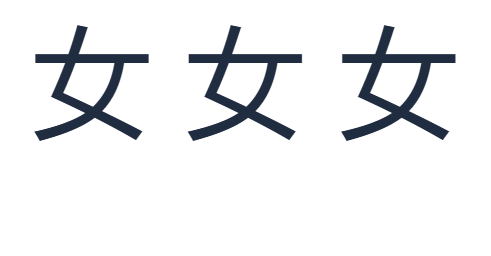
Чтобы воспроизвести изображение, выберите 女 из nv, добавьте пробел в большом редакторе, затем повторите с nü и nu:. Результат — 女 女 女. Пробелы просто разделяют три попытки.
Каждый успешный выбор очищает код ввода. Если вы хотите попробовать другое написание, используйте Очистить код ввода рядом с этим полем; это оставит ваш готовый текст в редакторе на месте.
Добавьте номер тона и проверьте результат
Попробуйте nv3, чтобы включить третий тон. Он также предлагает 女. Цифра относится к чтению: нажатие 3 не выбирает третьего кандидата в этой клавиатуре Pinyin.
Для еще одного полезного теста введите lv4. Проверенные кандидаты включали как 綠, так и 绿. Они не были первыми в списке, поэтому выберите ту форму написания, которая вам действительно нужна. Словарь может содержать несколько иероглифов, вариантов произношения и написания для одного кода.
Нажмите на кандидата, чтобы вставить его. Когда курсор находится в конце кода, Space выбирает первого, а Alt плюс отображаемый номер выбирает соответствующий слот. Enter вставляет новую строку в редакторе; это не клавиша выбора кандидата Pinyin.
Нужно видимое написание nǚ для урока вместо иероглифа 女? Используйте Конвертер тонов Pinyin. В наших тестах клавиатуры вводы с обозначением тонов, такие как nǚ и nǐhǎo, не давали кандидатов.
Сохраните выбранный китайский текст
Проверьте большой редактор, затем выберите Копировать текст, чтобы использовать иероглифы в сообщении или документе. Сохранить изображение загружает PNG, а Save Word загружает файл Word .docx.
Отображаемый пример — это фактический PNG, экспортированный с выбранным шрифтом Arial размера 120. Чтобы использовать те же настройки, откройте Стиль текста и установите Размер (пикс.) на 120. Такой большой размер позволяет легко рассмотреть три результата. Вы можете оставить редактор в меньшем размере для повседневного набора текста.
Копирование и экспорт включают весь редактор, а не невыбранного кандидата или только выделенный текст. Удалите старый черновик, который вам не нужен в сохраненном результате. Используйте Отменить, если вы удалили что-то по ошибке.
Часто задаваемые вопросы
Почему вставленный ü иногда не работает?
Визуально похожий текст может использовать разные последовательности Unicode. Один предварительно составленный ü сработал в нашем тесте; отдельная u, за которой следует комбинируемый диерезис, — нет. Повторно введите код с v в качестве простого обходного пути.
Нужно ли вводить тон каждый раз?
Нет. Пример nv предлагает кандидатов без номера тона. Добавьте цифру, когда знаете тон, и все равно проверяйте предложенные иероглифы. См. Тоны Пиньинь для практики.
Почему я получил целое слово вместо одного иероглифа?
Клавиатура может предлагать более длинные словарные соответствия, начинающиеся с вашего кода. Выберите кандидата из одного иероглифа, если это все, что вам нужно, или продолжайте вводить более специфическое чтение.
Могу ли я искать Pinyin по китайскому тексту?
Да. Китайский в Pinyin начинает поиск с китайских иероглифов. Если вы хотите больше практики набора, продолжите с Урок по набору текста Пиньинь.
Попробуйте написание, которое вам подходит.
Начните с nv, выберите свой иероглиф и продолжайте писать.