
Et standard latinsk tastatur gør det normalt lettere at indtaste v end ü. På i2Bopomo Pinyin-tastaturet giver det også en pålidelig måde at slå stavelser op, der indeholder ü. Vi indtaster tre ækvivalente koder, vælger 女 hver gang og sammenligner det gemte resultat.
Brug v, når du har brug for ü
Åbn Pinyin-tastatur og skriv nv i Inputkode, den lille boks under editoren. Den store editor er der, hvor den valgte kinesiske tekst vises.
Tastaturet behandler v som ü delen af dette opslag. Vent på kandidaterne og vælg 女. Vores verificerede opslag viste det først, efterfulgt af længere ord, der begynder med den samme lyd. Læs den kandidat, du ønsker, frem for at antage, at hvert resultat er det enkelte tegn.
At skrive nv i inputboksen slår kinesiske tegn op. Det indsætter ikke bogstaverne nü i din færdige tekst.
Sammenlign de tre understøttede stavemåder
Følgende input tilbød de samme første kandidater i vores test:
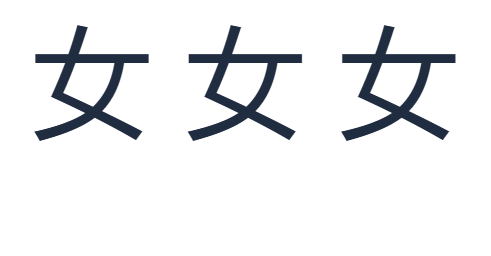
For at gengive billedet skal du vælge 女 fra nv, tilføje et mellemrum i den store editor og derefter gentage med nü og nu:. Resultatet er 女 女 女. Mellemrummene adskiller blot de tre forsøg.
Hvert vellykket valg rydder inputkoden. Hvis du kun vil prøve en anden stavemåde, skal du bruge Ryd inputkode ved siden af boksen; det lader din færdige editortekst stå.
Tilføj et tonetal og gennemse resultatet
Prøv nv3 for at inkludere den tredje tone. Det tilbyder også 女. Cifferet hører til udtalen: at trykke på 3 vælger ikke den tredje kandidat på dette Pinyin-tastatur.
For en anden nyttig test, indtast lv4. De verificerede kandidater inkluderede både 綠 og 绿. De var ikke de første poster, så vælg den skriftlige form, du faktisk ønsker. Ordbogen kan indeholde flere tegn, udtaler og skriftvarianter for en kode.
Klik på en kandidat for at indsætte den. Når markøren er i slutningen af koden, vælger Space den første, mens Alt plus det viste tal vælger den plads. Enter indsætter et linjeskift i editoren; det er ikke Pinyin-tasten til valg af kandidater.
Har du brug for den synlige stavemåde nǚ til en lektion i stedet for tegnet 女? Brug Pinyin-tonekonverter. I vores tastaturtests producerede tone-markerede input såsom nǚ og nǐhǎo ikke kandidater.
Behold den kinesiske tekst, du har valgt
Gennemse den store editor, og vælg derefter Kopier tekst for at bruge tegnene i en besked eller et dokument. Gem billede downloader en PNG, mens Gem Word downloader en Word .docx-fil.
Det viste eksempel er den faktiske PNG, der er eksporteret med Arial valgt i størrelse 120. For at bruge de samme indstillinger skal du åbne Tekststil og indstille Størrelse (px) til 120. Den store størrelse gør de tre resultater lette at inspicere. Du kan lade editoren stå i en mindre størrelse til daglig skrivning.
Kopiering og eksport inkluderer hele editoren, ikke en ikke-valgt kandidat eller kun markeret tekst. Fjern eventuel gammel kladde-tekst, du ikke ønsker i det gemte resultat. Brug Fortryd, hvis du fjerner noget ved en fejl.
Almindelige spørgsmål
Hvorfor fejler indsat ü nogle gange?
Visuelt ens tekst kan bruge forskellige Unicode-sekvenser. Det enkelte prækomponerede ü virkede i vores test; et separat u efterfulgt af et kombinerende trema gjorde ikke. Indtast koden igen med v som en ligetil løsning.
Skal jeg skrive en tone hver gang?
Nej. Eksemplet nv tilbyder kandidater uden et tonetal. Tilføj et tal, når du kender tonen, og gennemse stadig de tilbudte tegn. Se Pinyin-toner for øvelse.
Hvorfor fik jeg et helt ord i stedet for ét tegn?
Tastaturet kan tilbyde længere ordbogs-matches, der begynder med din kode. Vælg kandidaten med ét tegn, hvis det er alt, du har brug for, eller fortsæt med at skrive en mere specifik udtale.
Kan jeg slå Pinyin op fra kinesisk tekst i stedet?
Ja. Kinesisk til Pinyin starter fra kinesiske tegn. Hvis du vil have mere skriveøvelse, så fortsæt med Pinyin-skrivelektion.
Prøv den stavemåde, der passer dig.
Start med nv, vælg dit tegn, og fortsæt med at skrive.