
Una tastiera latina standard solitamente rende più facile inserire v rispetto a ü. Nella tastiera Pinyin i2Bopomo, fornisce anche un modo affidabile per cercare sillabe contenenti ü. Inseriremo tre codici equivalenti, selezioneremo 女 ogni volta e confronteremo il risultato salvato.
Usa v quando hai bisogno di ü
Apri la Tastiera Pinyin e digita nv in Codice di input, la piccola casella sotto l'editor. L'editor grande è dove appare il testo cinese selezionato.
La tastiera tratta v come la parte ü di questa ricerca. Attendi i candidati e scegli 女. La nostra ricerca verificata lo ha mostrato per primo, seguito da parole più lunghe che iniziano con lo stesso suono. Leggi il candidato che desideri invece di dare per scontato che ogni risultato sia il singolo carattere.
Digitare nv nella casella di input cerca i caratteri cinesi. Non inserisce le lettere nü nel testo finale.
Confronta le tre grafie supportate
I seguenti input hanno offerto gli stessi primi candidati nel nostro test:
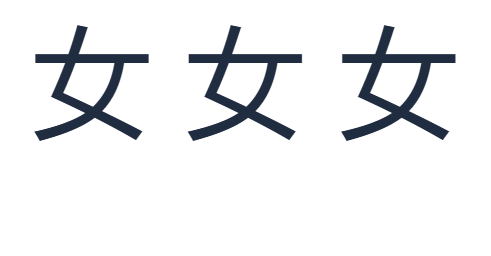
Per riprodurre l'immagine, scegli 女 da nv, aggiungi uno spazio nell'editor grande, quindi ripeti con nü e nu:. Il risultato è 女 女 女. Gli spazi separano semplicemente le tre prove.
Ogni selezione riuscita cancella il codice di input. Se vuoi solo provare un'altra grafia, usa Cancella codice di input accanto a quella casella; lascia intatto il testo finale nell'editor.
Aggiungi un numero di tono e rivedi il risultato
Prova nv3 per includere il terzo tono. Offre anche 女. La cifra appartiene alla lettura: premere 3 non sceglie il terzo candidato in questa tastiera Pinyin.
Per un altro test utile, inserisci lv4. I candidati verificati includevano sia 綠 che 绿. Non erano le prime voci, quindi scegli la forma scritta che desideri realmente. Il dizionario può contenere più caratteri, pronunce e varianti di scrittura per un codice.
Clicca su un candidato per inserirlo. Quando il cursore è alla fine del codice, Space sceglie il primo, mentre Alt più il numero visualizzato sceglie quella posizione. Enter inserisce un ritorno a capo nell'editor; non è il tasto di selezione dei candidati Pinyin.
Hai bisogno della grafia visibile nǚ per una lezione invece del carattere 女? Usa il Convertitore di toni Pinyin. Nei nostri test della tastiera, gli input con i toni segnati come nǚ e nǐhǎo non hanno prodotto candidati.
Mantieni il testo cinese che hai selezionato
Rivedi l'editor grande, quindi scegli Copia testo per usare i caratteri in un messaggio o documento. Salva immagine scarica un PNG, mentre Salva Word scarica un file Word .docx.
L'esempio visualizzato è il PNG effettivo esportato con Arial selezionato alla dimensione 120. Per usare le stesse impostazioni, apri Stile del testo e imposta Dimensione (px) su 120. Quella dimensione grande rende i tre risultati facili da ispezionare. Puoi lasciare l'editor a una dimensione più piccola per la digitazione quotidiana.
La copia e le esportazioni includono l'intero editor, non un candidato non selezionato o solo il testo evidenziato. Rimuovi qualsiasi vecchia bozza di testo che non desideri nel risultato salvato. Usa Annulla se rimuovi qualcosa per errore.
Domande comuni
Perché il ü incollato a volte fallisce?
Testi visivamente simili possono usare sequenze Unicode diverse. Il singolo carattere precomposto ü ha funzionato nel nostro test; una u separata seguita da una dieresi combinata no. Riscrivi il codice con v come soluzione alternativa diretta.
Devo digitare un tono ogni volta?
No. L'esempio nv offre candidati senza un numero di tono. Aggiungi un numero quando conosci il tono, e controlla comunque i caratteri offerti. Vedi Toni Pinyin per fare pratica.
Perché ho ottenuto una parola intera invece di un solo carattere?
La tastiera può offrire corrispondenze di dizionario più lunghe che iniziano con il tuo codice. Scegli il candidato a carattere singolo se è tutto ciò di cui hai bisogno, o continua a digitare una lettura più specifica.
Posso cercare il Pinyin dal testo cinese invece?
Sì. Da cinese a Pinyin parte dai caratteri cinesi. Se vuoi più pratica di digitazione, continua con la Lezione di digitazione Pinyin.
Prova la grafia che fa per te.
Inizia con nv, scegli il tuo carattere e continua a scrivere.