
Стандартната латинска клавиатура обикновено прави v по-лесно за въвеждане от ü. В клавиатурата i2Bopomo Pinyin тя също така предоставя надежден начин за търсене на срички, съдържащи ü. Ще въведем три еквивалентни кода, ще избираме 女 всеки път и ще сравним запазения резултат.
Използвайте v, когато имате нужда от ü
Отворете клавиатурата Клавиатура Pinyin и въведете nv в Входен код, малкото поле под редактора. Големият редактор е мястото, където се появява избраният китайски текст.
Клавиатурата третира v като ü част от това търсене. Изчакайте кандидатите и изберете 女. Нашето проверено търсене го показа първо, последвано от по-дълги думи, започващи със същия звук. Прочетете кандидата, който искате, вместо да предполагате, че всеки резултат е един единствен йероглиф.
Въвеждането на nv в полето за въвеждане търси китайски йероглифи. То не поставя буквите nü във вашия завършен текст.
Сравнете трите поддържани изписвания
Следните въвеждания предложиха едни и същи първи кандидати в нашия тест:
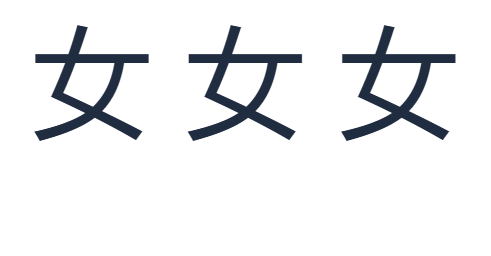
За да възпроизведете изображението, изберете 女 от nv, добавете интервал в големия редактор, след което повторете с nü и nu:. Резултатът е 女 女 女. Интервалите просто разделят трите опита.
Всеки успешен избор изчиства кода за въвеждане. Ако искате само да опитате друго изписване, използвайте Изчистване на входния код до това поле; това оставя вашия завършен текст в редактора на място.
Добавете цифра за тон и прегледайте резултата
Опитайте nv3, за да включите третия тон. Той също така предлага 女. Цифрата принадлежи към произношението: натискането на 3 не избира третия кандидат в тази Pinyin клавиатура.
За друг полезен тест въведете lv4. Проверените кандидати включваха както 綠, така и 绿. Те не бяха първите записи, така че изберете писмената форма, която действително искате. Речникът може да съдържа множество йероглифи, произношения и варианти на изписване за един код.
Кликнете върху кандидат, за да го вмъкнете. Когато курсорът е в края на кода, Space избира първия, докато Alt плюс показания номер избира съответната позиция. Enter вмъква нов ред в редактора; това не е клавишът за избор на кандидат в Pinyin.
Нуждаете се от видимото изписване nǚ за урок вместо йероглифа 女? Използвайте Конвертор на тонове в Pinyin. В нашите тестове на клавиатурата въвеждания с тонови знаци като nǚ и nǐhǎo не генерираха кандидати.
Запазете избрания от вас китайски текст
Прегледайте големия редактор, след което изберете Копиране на текст, за да използвате йероглифите в съобщение или документ. Запазете изображение изтегля PNG, докато Save Word изтегля Word .docx файл.
Показаният пример е действителният PNG, експортиран с избран шрифт Arial с размер 120. За да използвате същите настройки, отворете Стил на текста и задайте Размер (px) на 120. Този голям размер прави трите резултата лесни за проверка. Можете да оставите редактора с по-малък размер за ежедневно писане.
Копирането и експортирането включват целия редактор, а не неизбран кандидат или само маркиран текст. Премахнете всяка стара чернова, която не искате в запазения резултат. Използвайте Отмяна, ако премахнете нещо по погрешка.
Често задавани въпроси
Защо поставеният ü понякога не работи?
Визуално подобен текст може да използва различни Unicode последователности. Единичният предварително съставен ü проработи в нашия тест; отделно u, последвано от комбинираща се диереза, не проработи. Въведете кода отново с v като директно заобиколно решение.
Трябва ли да въвеждам тон всеки път?
Не. Примерът nv предлага кандидати без цифра за тон. Добавете цифра, когато знаете тона, и все пак прегледайте предложените йероглифи. Вижте Тонове в Pinyin за упражнение.
Защо получих цяла дума вместо един йероглиф?
Клавиатурата може да предложи по-дълги съвпадения от речника, започващи с вашия код. Изберете кандидата с един йероглиф, ако това е всичко, от което се нуждаете, или продължете да въвеждате по-специфично произношение.
Мога ли да търся Pinyin от китайски текст вместо това?
Да. Китайски към Pinyin започва от китайски йероглифи. Ако искате повече упражнения по писане, продължете с Урок по писане на Pinyin.
Опитайте изписването, което ви подхожда.
Започнете с nv, изберете своя йероглиф и продължете да пишете.