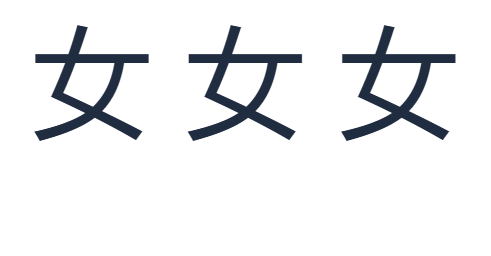

Et standard latinsk tastatur gjør det vanligvis lettere å skrive v enn ü. I i2Bopomo-Pinyin-tastaturet gir det også en pålitelig måte å slå opp stavelser som inneholder ü. Vi skriver inn tre tilsvarende koder, velger 女 hver gang, og sammenligner det lagrede resultatet.
Bruk v når du trenger ü
Åpne Pinyin-tastatur og skriv nv i Inndatakode, den lille boksen under editoren. Den store editoren er der den valgte kinesiske teksten vises.
Tastaturet behandler v som ü-delen av dette oppslaget. Vent på kandidatene og velg 女. Vårt verifiserte oppslag viste det først, etterfulgt av lengre ord som begynner med samme lyd. Les kandidaten du vil ha i stedet for å anta at hvert resultat er det enkelte tegnet.
Å skrive nv i inndataboksen slår opp kinesiske tegn. Det setter ikke bokstavene nü inn i den ferdige teksten din.
Sammenlign de tre støttede stavemåtene
Følgende inndata ga de samme første kandidatene i vår test:
For å gjenskape bildet, velg 女 fra nv, legg til et mellomrom i den store editoren, og gjenta deretter med nü og nu:. Resultatet er 女 女 女. Mellomrommene skiller bare de tre forsøkene.
Hvert vellykkede valg tømmer inndatakoden. Hvis du bare vil prøve en annen stavemåte, bruk Tøm inntastingskode ved siden av den boksen; det lar den ferdige editorteksten din stå.
Legg til et tonenummer og se gjennom resultatet
Prøv nv3 for å inkludere den tredje tonen. Det tilbyr også 女. Sifferet tilhører uttalen: å trykke på 3 velger ikke den tredje kandidaten i dette Pinyin-tastaturet.
For en annen nyttig test, skriv inn lv4. De verifiserte kandidatene inkluderte både 綠 og 绿. De var ikke de første oppføringene, så velg den skriftlige formen du faktisk ønsker. Ordboken kan inneholde flere tegn, uttaler og skriftvarianter for en kode.
Klikk på en kandidat for å sette den inn. Når markøren er på slutten av koden, velger Space den første, mens Alt pluss det viste nummeret velger den plassen. Enter setter inn et linjeskift i editoren; det er ikke Pinyin-kandidatvalgtasten.
Trenger du den synlige stavemåten nǚ for en leksjon i stedet for tegnet 女? Bruk Pinyin-tonekonverterer. I våre tastaturtester produserte ikke tone-merkede inndata som nǚ og nǐhǎo kandidater.
Behold den kinesiske teksten du valgte
Se gjennom den store editoren, og velg deretter Kopier tekst for å bruke tegnene i en melding eller et dokument. Lagre bilde laster ned en PNG, mens Lagre Word laster ned en Word-.docx-fil.
Det viste eksemplet er den faktiske PNG-filen eksportert med Arial valgt i størrelse 120. For å bruke de samme innstillingene, åpne Tekststil og sett Størrelse (px) til 120. Den store størrelsen gjør de tre resultatene enkle å inspisere. Du kan la editoren stå i en mindre størrelse for daglig skriving.
Kopiering og eksport inkluderer hele editoren, ikke en ikke-valgt kandidat eller bare uthevet tekst. Fjern gammel utkasttekst du ikke vil ha i det lagrede resultatet. Bruk Angre hvis du fjerner noe ved en feiltakelse.
Vanlige spørsmål
Hvorfor mislykkes noen ganger limt ü?
Visuelt lik tekst kan bruke forskjellige Unicode-sekvenser. Det enkelte ferdigsammensatte ü-tegnet fungerte i vår test; en separat u etterfulgt av en kombinerende trema gjorde det ikke. Skriv inn koden på nytt med v som en enkel løsning.
Må jeg skrive en tone hver gang?
Nei. Eksemplet nv tilbyr kandidater uten et tonenummer. Legg til et nummer når du kjenner tonen, og se fortsatt gjennom tegnene som tilbys. Se Pinyin-toner for øvelse.
Hvorfor fikk jeg et helt ord i stedet for ett tegn?
Tastaturet kan tilby lengre ordboktreff som begynner med koden din. Velg kandidaten med ett tegn hvis det er alt du trenger, eller fortsett å skrive en mer spesifikk uttale.
Kan jeg slå opp Pinyin fra kinesisk tekst i stedet?
Ja. Kinesisk til Pinyin starter fra kinesiske tegn. Hvis du vil ha mer skriveøvelse, fortsett med Pinyin-skriveleksjon.
Prøv stavemåten som passer deg.
Start med nv, velg tegnet ditt, og fortsett å skrive.