
Keyboard Latin standar biasanya membuat v lebih mudah dimasukkan daripada ü. Dalam keyboard Pinyin i2Bopomo, ini juga menyediakan cara yang andal untuk mencari suku kata yang mengandung ü. Kita akan memasukkan tiga kode yang setara, memilih 女 setiap kali, dan membandingkan hasil yang disimpan.
Gunakan v saat Anda memerlukan ü
Buka keyboard Papan ketik Pinyin dan ketik nv di Kode input, kotak kecil di bawah editor. Editor besar adalah tempat teks Mandarin yang dipilih muncul.
Keyboard memperlakukan v sebagai bagian ü dari pencarian ini. Tunggu kandidat muncul dan pilih 女. Pencarian terverifikasi kami menampilkannya di urutan pertama, diikuti oleh kata-kata yang lebih panjang yang dimulai dengan bunyi yang sama. Baca kandidat yang Anda inginkan alih-alih berasumsi bahwa setiap hasil adalah karakter tunggal.
Mengetik nv di kotak input akan mencari karakter Mandarin. Ini tidak memasukkan huruf nü ke dalam teks akhir Anda.
Bandingkan tiga ejaan yang didukung
Input berikut menawarkan kandidat pertama yang sama dalam pengujian kami:
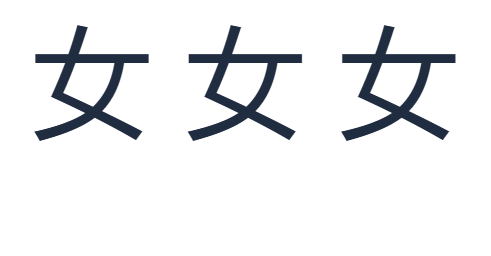
Untuk mereproduksi gambar, pilih 女 dari nv, tambahkan spasi di editor besar, lalu ulangi dengan nü dan nu:. Hasilnya adalah 女 女 女. Spasi hanya memisahkan ketiga percobaan tersebut.
Setiap pemilihan yang berhasil akan menghapus kode input. Jika Anda hanya ingin mencoba ejaan lain, gunakan Hapus kode input di samping kotak tersebut; ini akan membiarkan teks editor Anda tetap di tempatnya.
Tambahkan angka nada dan tinjau hasilnya
Coba nv3 untuk menyertakan nada ketiga. Ini juga menawarkan 女. Angka tersebut adalah bagian dari pelafalan: menekan 3 tidak memilih kandidat ketiga di keyboard Pinyin ini.
Untuk pengujian berguna lainnya, masukkan lv4. Kandidat terverifikasi mencakup 綠 dan 绿. Keduanya bukan entri pertama, jadi pilihlah bentuk tulisan yang sebenarnya Anda inginkan. Kamus dapat berisi beberapa karakter, pelafalan, dan varian skrip untuk satu kode.
Klik kandidat untuk menyisipkannya. Saat kursor berada di akhir kode, Space memilih yang pertama, sementara Alt ditambah angka yang ditampilkan memilih slot tersebut. Enter menyisipkan baris baru di editor; ini bukan tombol pemilihan kandidat Pinyin.
Memerlukan ejaan yang terlihat nǚ untuk pelajaran alih-alih karakter 女? Gunakan Konverter nada Pinyin. Dalam pengujian keyboard kami, input dengan tanda nada seperti nǚ dan nǐhǎo tidak menghasilkan kandidat.
Simpan teks Mandarin yang Anda pilih
Tinjau editor besar, lalu pilih Salin teks untuk menggunakan karakter tersebut dalam pesan atau dokumen. Simpan gambar mengunduh PNG, sementara Save Word mengunduh file Word .docx.
Contoh yang ditampilkan adalah PNG aktual yang diekspor dengan Arial dipilih pada ukuran 120. Untuk menggunakan pengaturan yang sama, buka Gaya teks dan atur Ukuran (px) ke 120. Ukuran besar tersebut membuat ketiga hasil mudah diperiksa. Anda dapat membiarkan editor pada ukuran yang lebih kecil untuk mengetik sehari-hari.
Salinan dan ekspor mencakup seluruh editor, bukan kandidat yang tidak dipilih atau hanya teks yang disorot. Hapus draf teks lama yang tidak Anda inginkan dalam hasil yang disimpan. Gunakan Urungkan jika Anda menghapus sesuatu karena kesalahan.
Pertanyaan umum
Mengapa ü yang ditempel terkadang gagal?
Teks yang tampak serupa dapat menggunakan urutan Unicode yang berbeda. Karakter ü pragubah tunggal berfungsi dalam pengujian kami; u terpisah yang diikuti oleh diaeresis penggabung tidak berfungsi. Ketik ulang kode dengan v sebagai solusi langsung.
Apakah saya perlu mengetik nada setiap saat?
Tidak. Contoh nv menawarkan kandidat tanpa angka nada. Tambahkan angka saat Anda mengetahui nadanya, dan tetap tinjau karakter yang ditawarkan. Lihat Nada Pinyin untuk latihan.
Mengapa saya mendapatkan satu kata utuh alih-alih satu karakter?
Keyboard dapat menawarkan kecocokan kamus yang lebih panjang yang dimulai dengan kode Anda. Pilih kandidat karakter tunggal jika hanya itu yang Anda butuhkan, atau terus mengetik pelafalan yang lebih spesifik.
Bisakah saya mencari Pinyin dari teks Mandarin sebagai gantinya?
Ya. Tionghoa ke Pinyin dimulai dari karakter Mandarin. Jika Anda ingin lebih banyak latihan mengetik, lanjutkan dengan Pelajaran mengetik Pinyin.
Coba ejaan yang cocok untuk Anda.
Mulai dengan nv, pilih karakter Anda, dan terus menulis.