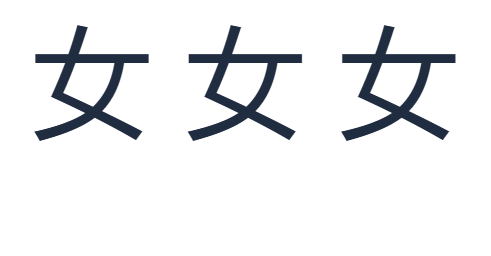

Стандартна латинська клавіатура зазвичай дозволяє легше вводити v, ніж ü. У клавіатурі Pinyin i2Bopomo це також забезпечує надійний спосіб пошуку складів, що містять ü. Ми введемо три еквівалентні коди, щоразу вибиратимемо 女 і порівняємо збережений результат.
Використовуйте v, коли вам потрібно ü
Відкрийте Клавіатура Піньїнь і введіть nv у Код введення, невеликому полі під редактором. Великий редактор — це місце, де з'являється вибраний китайський текст.
Клавіатура розглядає v як ü частину цього пошуку. Зачекайте на варіанти та виберіть 女. Наш перевірений пошук показав його першим, за ним ідуть довші слова, що починаються з того самого звуку. Прочитайте потрібний варіант, замість того щоб припускати, що кожен результат — це один ієрогліф.
Введення nv у полі введення шукає китайські ієрогліфи. Воно не додає літери nü до вашого готового тексту.
Порівняйте три підтримувані варіанти написання
Наступні введення запропонували однакові перші варіанти в нашому тесті:
Щоб відтворити зображення, виберіть 女 з nv, додайте пробіл у великому редакторі, а потім повторіть з nü та nu:. Результат — 女 女 女. Пробіли просто розділяють три спроби.
Кожен успішний вибір очищує код введення. Якщо ви хочете спробувати інше написання, скористайтеся Очистити введений код поруч із цим полем; це залишить ваш готовий текст у редакторі на місці.
Додайте номер тону та перегляньте результат
Спробуйте nv3, щоб включити третій тон. Він також пропонує 女. Цифра належить до читання: натискання 3 не вибирає третій варіант у цій клавіатурі Pinyin.
Для ще одного корисного тесту введіть lv4. Перевірені варіанти включали як 綠, так і 绿. Вони не були першими в списку, тому виберіть ту форму написання, яка вам потрібна. Словник може містити кілька ієрогліфів, вимов і варіантів письма для одного коду.
Клацніть на варіант, щоб вставити його. Коли курсор знаходиться в кінці коду, Space вибирає перший варіант, тоді як Alt плюс відображена цифра вибирає цей слот. Enter вставляє новий рядок у редакторі; це не клавіша вибору варіанта Pinyin.
Потрібне видиме написання nǚ для уроку замість ієрогліфа 女? Використовуйте Конвертер тонів Pinyin. У наших тестах клавіатури введення з позначеними тонами, такі як nǚ та nǐhǎo, не видавали варіантів.
Збережіть вибраний китайський текст
Перегляньте великий редактор, потім виберіть Копіювати текст, щоб використати ієрогліфи в повідомленні або документі. Зберегти зображення завантажує PNG, а Save Word завантажує файл Word .docx.
Відображений приклад — це фактичний PNG, експортований з вибраним шрифтом Arial розміром 120. Щоб використовувати ті самі налаштування, відкрийте Стиль тексту і встановіть Розмір (пікселі) на 120. Такий великий розмір дозволяє легко перевірити три результати. Ви можете залишити редактор меншого розміру для повсякденного друку.
Копіювання та експорт включають весь редактор, а не невибраний варіант або лише виділений текст. Видаліть будь-який старий чернетковий текст, який ви не хочете бачити в збереженому результаті. Використовуйте Скасувати, якщо ви щось видалили помилково.
Поширені запитання
Чому вставлений ü іноді не працює?
Візуально схожий текст може використовувати різні послідовності Unicode. Один попередньо складений ü спрацював у нашому тесті; окрема u, за якою йде комбінований дієрезис, — ні. Повторно введіть код з v як простий обхідний шлях.
Чи потрібно вводити тон щоразу?
Ні. Приклад nv пропонує варіанти без номера тону. Додайте номер, коли знаєте тон, і все одно перевіряйте запропоновані ієрогліфи. Див. Тони Pinyin для практики.
Чому я отримав ціле слово замість одного ієрогліфа?
Клавіатура може пропонувати довші словникові збіги, що починаються з вашого коду. Виберіть варіант з одного ієрогліфа, якщо це все, що вам потрібно, або продовжуйте вводити більш конкретне читання.
Чи можу я шукати Pinyin за китайським текстом?
Так. Китайська мова в Pinyin починається з китайських ієрогліфів. Якщо ви хочете більше практики друку, продовжуйте з Урок друку Pinyin.
Спробуйте написання, яке вам підходить.
Почніть з nv, виберіть свій ієрогліф і продовжуйте писати.