
แป้นพิมพ์ภาษาละตินมาตรฐานมักจะทำให้การป้อน v ทำได้ง่ายกว่า ü ในแป้นพิมพ์พินอิน i2Bopomo ยังเป็นวิธีที่เชื่อถือได้ในการค้นหาพยางค์ที่มี ü เราจะป้อนรหัสที่เทียบเท่ากันสามรหัส เลือก 女 ในแต่ละครั้ง และเปรียบเทียบผลลัพธ์ที่บันทึกไว้
ใช้ v เมื่อคุณต้องการ ü
เปิด คีย์บอร์ดพินอิน และพิมพ์ nv ใน รหัสป้อนข้อมูล ซึ่งเป็นช่องเล็กๆ ด้านล่างตัวแก้ไข ตัวแก้ไขขนาดใหญ่คือที่ที่ข้อความภาษาจีนที่คุณเลือกจะปรากฏขึ้น
แป้นพิมพ์จะถือว่า v เป็นส่วน ü ของการค้นหานี้ รอตัวเลือกคำและเลือก 女 การค้นหาที่ตรวจสอบแล้วของเราแสดงผลลัพธ์นี้เป็นอันดับแรก ตามด้วยคำที่ยาวขึ้นซึ่งขึ้นต้นด้วยเสียงเดียวกัน โปรดอ่านตัวเลือกที่คุณต้องการแทนที่จะทึกทักเอาเองว่าทุกผลลัพธ์จะเป็นตัวอักษรตัวเดียว
การพิมพ์ nv ในช่องป้อนข้อมูลจะเป็นการค้นหาตัวอักษรภาษาจีน โดยจะไม่ใส่ตัวอักษร nü ลงในข้อความที่คุณพิมพ์เสร็จแล้ว
เปรียบเทียบการสะกดทั้งสามแบบที่รองรับ
ข้อมูลที่ป้อนต่อไปนี้ให้ตัวเลือกแรกเหมือนกันในการทดสอบของเรา:
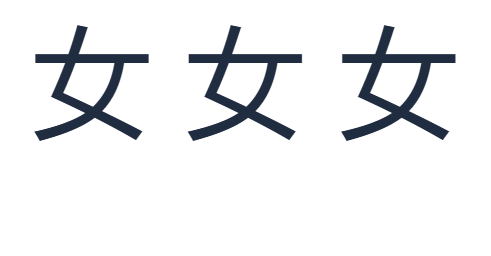
หากต้องการทำซ้ำภาพ ให้เลือก 女 จาก nv เพิ่มช่องว่างในตัวแก้ไขขนาดใหญ่ จากนั้นทำซ้ำด้วย nü และ nu: ผลลัพธ์ที่ได้คือ 女 女 女 ช่องว่างเพียงแค่แยกการทดลองทั้งสามครั้งออกจากกัน
การเลือกที่สำเร็จแต่ละครั้งจะล้างรหัสป้อนข้อมูล หากคุณต้องการลองการสะกดแบบอื่น ให้ใช้ ล้างรหัสที่ป้อน ข้างช่องนั้น ซึ่งจะคงข้อความในตัวแก้ไขของคุณไว้ตามเดิม
เพิ่มตัวเลขวรรณยุกต์และตรวจสอบผลลัพธ์
ลอง nv3 เพื่อรวมวรรณยุกต์ที่สาม นอกจากนี้ยังมี 女 ตัวเลขดังกล่าวเป็นส่วนหนึ่งของการอ่าน: การกด 3 จะไม่เป็นการเลือกตัวเลือกที่สามในแป้นพิมพ์พินอินนี้
สำหรับการทดสอบที่มีประโยชน์อีกอย่างหนึ่ง ให้ป้อน lv4 ตัวเลือกที่ตรวจสอบแล้วประกอบด้วยทั้ง 綠 และ 绿 ซึ่งไม่ใช่รายการแรก ดังนั้นให้เลือกรูปแบบการเขียนที่คุณต้องการจริงๆ พจนานุกรมสามารถมีตัวอักษร การอ่านออกเสียง และรูปแบบตัวเขียนที่หลากหลายสำหรับรหัสเดียว
คลิกตัวเลือกเพื่อแทรก เมื่อเคอร์เซอร์อยู่ที่ท้ายรหัส Space จะเลือกตัวเลือกแรก ในขณะที่ Alt บวกกับตัวเลขที่แสดงจะเลือกช่องนั้น Enter จะแทรกบรรทัดใหม่ในตัวแก้ไข ซึ่งไม่ใช่ปุ่มเลือกตัวเลือกพินอิน
ต้องการการสะกดที่มองเห็นได้ nǚ สำหรับบทเรียนแทนที่จะเป็นตัวอักษร 女 ใช่ไหม? ให้ใช้ โปรแกรมแปลงวรรณยุกต์พินอิน ในการทดสอบแป้นพิมพ์ของเรา ข้อมูลที่ป้อนพร้อมเครื่องหมายวรรณยุกต์ เช่น nǚ และ nǐhǎo ไม่ได้สร้างตัวเลือกคำ
เก็บข้อความภาษาจีนที่คุณเลือกไว้
ตรวจสอบตัวแก้ไขขนาดใหญ่ จากนั้นเลือก คัดลอกข้อความ เพื่อใช้ตัวอักษรในข้อความหรือเอกสาร บันทึกรูปภาพ จะดาวน์โหลด PNG ในขณะที่ บันทึก Word จะดาวน์โหลดไฟล์ Word .docx
ตัวอย่างที่แสดงคือ PNG จริงที่ส่งออกโดยเลือก Arial ที่ขนาด 120 หากต้องการใช้การตั้งค่าเดียวกัน ให้เปิด สไตล์ข้อความ และตั้งค่า ขนาด (px) เป็น 120 ขนาดที่ใหญ่นั้นทำให้ตรวจสอบผลลัพธ์ทั้งสามได้ง่าย คุณสามารถปล่อยตัวแก้ไขไว้ที่ขนาดเล็กลงสำหรับการพิมพ์ทั่วไปได้
การคัดลอกและการส่งออกจะรวมทั้งตัวแก้ไข ไม่ใช่แค่ตัวเลือกที่ไม่ได้เลือกหรือเฉพาะข้อความที่ไฮไลต์ไว้ ลบข้อความร่างเก่าที่คุณไม่ต้องการในผลลัพธ์ที่บันทึกไว้ ใช้ เลิกทำ หากคุณลบสิ่งใดผิดพลาด
คำถามที่พบบ่อย
ทำไม ü ที่วางลงไปบางครั้งถึงล้มเหลว?
ข้อความที่ดูคล้ายกันอาจใช้ลำดับ Unicode ที่แตกต่างกัน ตัวอักษร ü แบบรวมรูปตัวเดียวใช้งานได้ในการทดสอบของเรา แต่ u แยกตามด้วยเครื่องหมาย diaeresis แบบรวมกลับใช้ไม่ได้ ให้พิมพ์รหัสใหม่ด้วย v เป็นวิธีแก้ปัญหาที่ตรงไปตรงมา
ฉันจำเป็นต้องพิมพ์วรรณยุกต์ทุกครั้งหรือไม่?
ไม่ ตัวอย่าง nv มีตัวเลือกคำโดยไม่ต้องใช้ตัวเลขวรรณยุกต์ ให้เพิ่มตัวเลขเมื่อคุณทราบวรรณยุกต์ และยังคงตรวจสอบตัวอักษรที่เสนอให้ ดู วรรณยุกต์ Pinyin สำหรับการฝึกฝน
ทำไมฉันถึงได้ทั้งคำแทนที่จะเป็นตัวอักษรตัวเดียว?
แป้นพิมพ์สามารถเสนอผลลัพธ์จากพจนานุกรมที่ยาวขึ้นซึ่งขึ้นต้นด้วยรหัสของคุณ ให้เลือกตัวเลือกที่เป็นตัวอักษรตัวเดียวหากนั่นคือสิ่งที่คุณต้องการ หรือพิมพ์การอ่านที่เฉพาะเจาะจงมากขึ้นต่อไป
ฉันสามารถค้นหาพินอินจากข้อความภาษาจีนแทนได้หรือไม่?
ได้ ภาษาจีนเป็นพินอิน เริ่มต้นจากตัวอักษรภาษาจีน หากคุณต้องการฝึกพิมพ์เพิ่มเติม ให้ทำต่อด้วย บทเรียนการพิมพ์ Pinyin
ลองใช้การสะกดที่เหมาะกับคุณ
เริ่มต้นด้วย nv เลือกตัวอักษรของคุณ และเขียนต่อไป