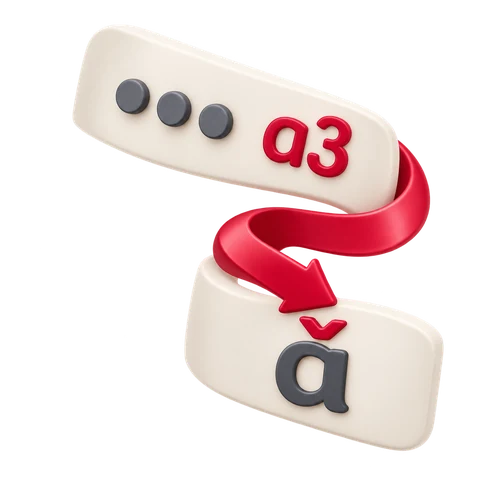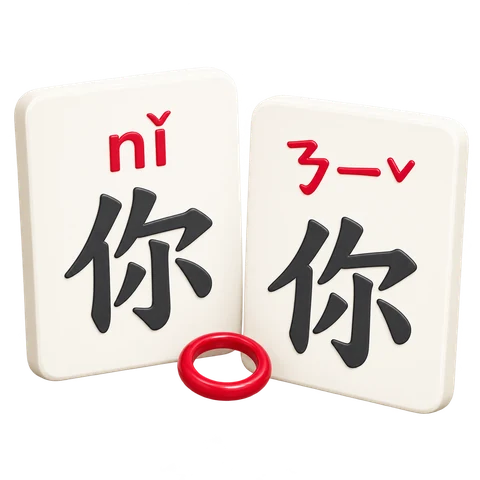

Un clavier latin standard rend généralement v plus facile à saisir que ü. Dans le clavier i2Bopomo Pinyin, cela fournit également un moyen fiable de rechercher des syllabes contenant ü. Nous allons saisir trois codes équivalents, sélectionner 女 à chaque fois, et comparer le résultat enregistré.
Utilisez v lorsque vous avez besoin de ü
Ouvrez le Clavier Pinyin et tapez nv dans Code de saisie, la petite boîte sous l'éditeur. Le grand éditeur est l'endroit où apparaît le texte chinois sélectionné.
Le clavier traite v comme la partie ü de cette recherche. Attendez les candidats et choisissez 女. Notre recherche vérifiée l'a montré en premier, suivi de mots plus longs commençant par le même son. Lisez le candidat que vous voulez plutôt que de supposer que chaque résultat est le caractère unique.
Taper nv dans la boîte de saisie recherche des caractères chinois. Cela ne met pas les lettres nü dans votre texte terminé.
Comparez les trois orthographes prises en charge
Les entrées suivantes ont donné les mêmes premiers candidats lors de notre test :
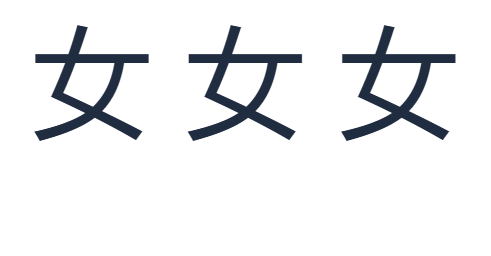
Pour reproduire l'image, choisissez 女 dans nv, ajoutez un espace dans le grand éditeur, puis répétez avec nü et nu:. Le résultat est 女 女 女. Les espaces séparent simplement les trois essais.
Chaque sélection réussie efface le code de saisie. Si vous souhaitez seulement essayer une autre orthographe, utilisez Effacer le code de saisie à côté de cette zone ; cela laisse votre texte édité en place.
Ajoutez un numéro de ton et vérifiez le résultat
Essayez nv3 pour inclure le troisième ton. Cela propose également 女. Le chiffre appartient à la lecture : appuyer sur 3 ne choisit pas le troisième candidat dans ce clavier Pinyin.
Pour un autre test utile, saisissez lv4. Les candidats vérifiés incluaient à la fois 綠 et 绿. Ce n'étaient pas les premières entrées, alors choisissez la forme écrite que vous souhaitez réellement. Le dictionnaire peut contenir plusieurs caractères, prononciations et variantes d'écriture pour un même code.
Cliquez sur un candidat pour l'insérer. Lorsque le curseur est à la fin du code, Space choisit le premier, tandis que Alt plus le numéro affiché choisit cet emplacement. Enter insère un saut de ligne dans l'éditeur ; ce n'est pas la touche de sélection de candidat Pinyin.
Besoin de l'orthographe visible nǚ pour une leçon au lieu du caractère 女 ? Utilisez le Convertisseur de tons Pinyin. Dans nos tests de clavier, les entrées avec tons marqués telles que nǚ et nǐhǎo n'ont pas produit de candidats.
Conservez le texte chinois que vous avez sélectionné
Vérifiez le grand éditeur, puis choisissez Copier le texte pour utiliser les caractères dans un message ou un document. Enregistrer l'image télécharge un PNG, tandis que Enregistrer Word télécharge un fichier Word .docx.
L'exemple affiché est le PNG réel exporté avec Arial sélectionné à la taille 120. Pour utiliser les mêmes paramètres, ouvrez Style du texte et réglez Taille (px) sur 120. Cette grande taille rend les trois résultats faciles à inspecter. Vous pouvez laisser l'éditeur à une taille plus petite pour la saisie quotidienne.
La copie et les exportations incluent tout l'éditeur, pas un candidat non sélectionné ou seulement le texte surligné. Supprimez tout ancien brouillon que vous ne voulez pas dans le résultat enregistré. Utilisez Annuler si vous supprimez quelque chose par erreur.
Questions fréquentes
Pourquoi le ü collé échoue-t-il parfois ?
Un texte visuellement similaire peut utiliser des séquences Unicode différentes. Le caractère précomposé unique ü a fonctionné lors de notre test ; un u séparé suivi d'un tréma combinant n'a pas fonctionné. Ressaisissez le code avec v comme solution de contournement simple.
Dois-je taper un ton à chaque fois ?
Non. L'exemple nv propose des candidats sans numéro de ton. Ajoutez un numéro lorsque vous connaissez le ton, et vérifiez toujours les caractères proposés. Voir Tons Pinyin pour vous entraîner.
Pourquoi ai-je obtenu un mot entier au lieu d'un seul caractère ?
Le clavier peut proposer des correspondances de dictionnaire plus longues commençant par votre code. Choisissez le candidat à un seul caractère si c'est tout ce dont vous avez besoin, ou continuez à taper une lecture plus spécifique.
Puis-je rechercher le Pinyin à partir d'un texte chinois à la place ?
Oui. Chinois vers Pinyin commence à partir de caractères chinois. Si vous voulez plus d'entraînement à la saisie, continuez avec la Leçon de saisie Pinyin.
Essayez l'orthographe qui vous convient.
Commencez avec nv, choisissez votre caractère et continuez à écrire.