
Standardní latinková klávesnice obvykle usnadňuje zadávání v více než ü. Na klávesnici Pinyin i2Bopomo také poskytuje spolehlivý způsob vyhledávání slabik obsahujících ü. Zadáme tři ekvivalentní kódy, pokaždé vybereme 女 a uložený výsledek porovnáme.
Použijte v, když potřebujete ü
Otevřete Klávesnice Pinyin a napište nv do Vstupní kód, malého pole pod editorem. Velký editor je místo, kde se zobrazuje vybraný čínský text.
Klávesnice považuje v za ü část tohoto vyhledávání. Počkejte na kandidáty a vyberte 女. Naše ověřené vyhledávání jej zobrazilo jako první, následované delšími slovy začínajícími stejným zvukem. Přečtěte si kandidáta, kterého chcete, místo abyste předpokládali, že každý výsledek je jediný znak.
Psaní nv do vstupního pole vyhledává čínské znaky. Do výsledného textu nevkládá písmena nü.
Porovnejte tři podporované pravopisy
Následující vstupy v našem testu nabídly stejné první kandidáty:
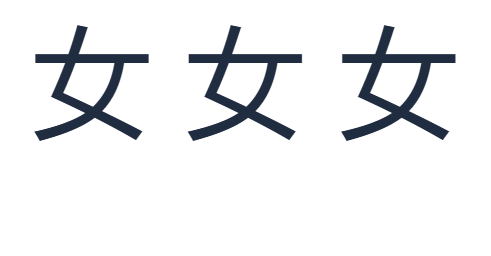
Chcete-li obrázek reprodukovat, vyberte 女 z nv, přidejte mezeru ve velkém editoru a poté opakujte s nü a nu:. Výsledkem je 女 女 女. Mezery pouze oddělují tři pokusy.
Každý úspěšný výběr vymaže vstupní kód. Pokud chcete pouze vyzkoušet jiný pravopis, použijte Vymazat vstupní kód vedle tohoto pole; ponechá váš hotový text v editoru na místě.
Přidejte číslo tónu a zkontrolujte výsledek
Zkuste nv3 pro zahrnutí třetího tónu. Nabízí také 女. Číslice patří k výslovnosti: stisknutí 3 nevybere třetího kandidáta na této klávesnici Pinyin.
Pro další užitečný test zadejte lv4. Ověření kandidáti zahrnovali 綠 i 绿. Nebyli to první položky, takže vyberte psanou formu, kterou skutečně chcete. Slovník může obsahovat více znaků, výslovností a variant písma pro jeden kód.
Kliknutím na kandidáta jej vložíte. Když je kurzor na konci kódu, Space vybere prvního, zatímco Alt plus zobrazené číslo vybere danou pozici. Enter vloží v editoru nový řádek; není to klávesa pro výběr kandidáta Pinyin.
Potřebujete pro lekci viditelný pravopis nǚ místo znaku 女? Použijte Převodník tónů Pinyinu. V našich testech klávesnice vstupy s označenými tóny, jako jsou nǚ a nǐhǎo, nevygenerovaly žádné kandidáty.
Ponechte si vybraný čínský text
Zkontrolujte velký editor a poté zvolte Kopírovat text pro použití znaků ve zprávě nebo dokumentu. Uložit obrázek stáhne PNG, zatímco Uložit Word stáhne soubor Word .docx.
Zobrazený příklad je skutečný PNG exportovaný s vybraným písmem Arial o velikosti 120. Chcete-li použít stejné nastavení, otevřete Styl textu a nastavte Velikost (px) na 120. Tato velká velikost usnadňuje kontrolu tří výsledků. Editor můžete pro každodenní psaní ponechat v menší velikosti.
Kopírování a exporty zahrnují celý editor, nikoli nevybraného kandidáta nebo pouze zvýrazněný text. Odstraňte veškerý starý koncept textu, který ve výsledku nechcete. Pokud něco omylem odstraníte, použijte Zpět.
Časté dotazy
Proč vložený ü někdy selže?
Vizuálně podobný text může používat různé sekvence Unicode. Jediný předkomponovaný ü v našem testu fungoval; samostatné u následované kombinující přehláskou nikoliv. Přepište kód pomocí v jako přímé řešení.
Musím pokaždé psát tón?
Ne. Příklad nv nabízí kandidáty bez čísla tónu. Přidejte číslo, když tón znáte, a přesto zkontrolujte nabízené znaky. Viz Tóny Pinyin pro procvičování.
Proč jsem dostal celé slovo místo jednoho znaku?
Klávesnice může nabízet delší slovníkové shody začínající vaším kódem. Vyberte kandidáta s jedním znakem, pokud je to vše, co potřebujete, nebo pokračujte v psaní specifičtější výslovnosti.
Mohu místo toho vyhledat Pinyin z čínského textu?
Ano. Čínština do Pinyinu začíná od čínských znaků. Pokud chcete více procvičování psaní, pokračujte Lekce psaní Pinyin.
Vyzkoušejte pravopis, který vám vyhovuje.
Začněte s nv, vyberte svůj znak a pište dál.