
Papan kekunci Latin standard biasanya menjadikan v lebih mudah ditaip berbanding ü. Dalam papan kekunci Pinyin i2Bopomo, ia juga menyediakan cara yang boleh dipercayai untuk mencari suku kata yang mengandungi ü. Kami akan memasukkan tiga kod yang setara, memilih 女 setiap kali, dan membandingkan hasil yang disimpan.
Gunakan v apabila anda memerlukan ü
Buka papan kekunci Papan Kekunci Pinyin dan taip nv dalam Kod input, kotak kecil di bawah editor. Editor besar ialah tempat teks Cina yang dipilih muncul.
Papan kekunci menganggap v sebagai bahagian ü bagi carian ini. Tunggu calon muncul dan pilih 女. Carian kami yang disahkan menunjukkan ia di tempat pertama, diikuti oleh perkataan yang lebih panjang yang bermula dengan bunyi yang sama. Baca calon yang anda mahukan dan jangan menganggap bahawa setiap hasil adalah aksara tunggal.
Menaip nv dalam kotak input akan mencari aksara Cina. Ia tidak memasukkan huruf nü ke dalam teks siap anda.
Bandingkan tiga ejaan yang disokong
Input berikut menawarkan calon pertama yang sama dalam ujian kami:
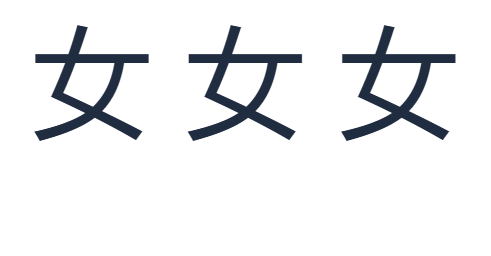
Untuk menghasilkan semula imej, pilih 女 daripada nv, tambah ruang dalam editor besar, kemudian ulangi dengan nü dan nu:. Hasilnya ialah 女 女 女. Ruang tersebut hanya memisahkan tiga percubaan tersebut.
Setiap pemilihan yang berjaya akan mengosongkan kod input. Jika anda hanya mahu mencuba ejaan lain, gunakan Kosongkan kod input di sebelah kotak itu; ia membiarkan teks editor siap anda di tempatnya.
Tambah nombor nada dan semak hasilnya
Cuba nv3 untuk memasukkan nada ketiga. Ia juga menawarkan 女. Digit tersebut tergolong dalam sebutan: menekan 3 tidak memilih calon ketiga dalam papan kekunci Pinyin ini.
Untuk ujian berguna yang lain, masukkan lv4. Calon yang disahkan termasuk kedua-dua 綠 dan 绿. Ia bukan entri pertama, jadi pilih bentuk tulisan yang anda benar-benar mahukan. Kamus boleh mengandungi berbilang aksara, sebutan, dan varian skrip untuk satu kod.
Klik calon untuk memasukkannya. Apabila kursor berada di hujung kod, Space memilih yang pertama, manakala Alt ditambah dengan nombor yang dipaparkan memilih slot tersebut. Enter memasukkan baris baharu dalam editor; ia bukan kekunci pemilihan calon Pinyin.
Perlukan ejaan nǚ yang kelihatan untuk pelajaran dan bukannya aksara 女? Gunakan Penukar nada Pinyin. Dalam ujian papan kekunci kami, input bertanda nada seperti nǚ dan nǐhǎo tidak menghasilkan calon.
Simpan teks Cina yang anda pilih
Semak editor besar, kemudian pilih Salin teks untuk menggunakan aksara tersebut dalam mesej atau dokumen. Simpan imej memuat turun PNG, manakala Simpan Word memuat turun fail Word .docx.
Contoh yang dipaparkan ialah PNG sebenar yang dieksport dengan Arial dipilih pada saiz 120. Untuk menggunakan tetapan yang sama, buka Gaya teks dan tetapkan Saiz (px) kepada 120. Saiz yang besar itu menjadikan tiga hasil tersebut mudah diperiksa. Anda boleh membiarkan editor pada saiz yang lebih kecil untuk menaip harian.
Salinan dan eksport merangkumi keseluruhan editor, bukan calon yang tidak dipilih atau hanya teks yang diserlahkan. Alih keluar sebarang teks draf lama yang anda tidak mahu dalam hasil yang disimpan. Gunakan Buat asal jika anda membuang sesuatu secara tidak sengaja.
Soalan lazim
Mengapa ü yang ditampal kadangkala gagal?
Teks yang kelihatan serupa boleh menggunakan jujukan Unicode yang berbeza. Aksara ü tunggal yang telah digubah berfungsi dalam ujian kami; u berasingan yang diikuti oleh diaeresis gabungan tidak berfungsi. Taip semula kod dengan v sebagai penyelesaian terus.
Adakah saya perlu menaip nada setiap kali?
Tidak. Contoh nv menawarkan calon tanpa nombor nada. Tambah nombor apabila anda mengetahui nadanya, dan masih semak aksara yang ditawarkan. Lihat Nada Pinyin untuk latihan.
Mengapa saya mendapat keseluruhan perkataan dan bukannya satu aksara?
Papan kekunci boleh menawarkan padanan kamus yang lebih panjang yang bermula dengan kod anda. Pilih calon aksara tunggal jika itu sahaja yang anda perlukan, atau teruskan menaip sebutan yang lebih khusus.
Bolehkah saya mencari Pinyin daripada teks Cina sebaliknya?
Ya. Cina ke Pinyin bermula daripada aksara Cina. Jika anda mahukan lebih banyak latihan menaip, teruskan dengan Pelajaran menaip Pinyin.
Cuba ejaan yang sesuai dengan anda.
Mulakan dengan nv, pilih aksara anda, dan teruskan menulis.