
Một bàn phím Latinh tiêu chuẩn thường giúp nhập v dễ dàng hơn ü. Trong bàn phím Pinyin i2Bopomo, nó cũng cung cấp một cách đáng tin cậy để tra cứu các âm tiết chứa ü. Chúng ta sẽ nhập ba mã tương đương, chọn 女 mỗi lần và so sánh kết quả đã lưu.
Sử dụng v khi bạn cần ü
Mở bàn phím Bàn phím Pinyin và nhập nv vào Mã nhập liệu, ô nhỏ bên dưới trình soạn thảo. Trình soạn thảo lớn là nơi văn bản tiếng Trung đã chọn xuất hiện.
Bàn phím coi v là phần ü của quá trình tra cứu này. Hãy đợi các ứng viên xuất hiện và chọn 女. Tra cứu đã xác minh của chúng tôi hiển thị nó đầu tiên, theo sau là các từ dài hơn bắt đầu bằng cùng một âm. Hãy đọc ứng viên bạn muốn thay vì giả định rằng mọi kết quả đều là ký tự đơn lẻ.
Nhập nv vào ô nhập liệu để tra cứu các ký tự tiếng Trung. Nó không đưa các chữ cái nü vào văn bản hoàn thiện của bạn.
So sánh ba cách viết được hỗ trợ
Các đầu vào sau đây cung cấp cùng các ứng viên đầu tiên trong thử nghiệm của chúng tôi:
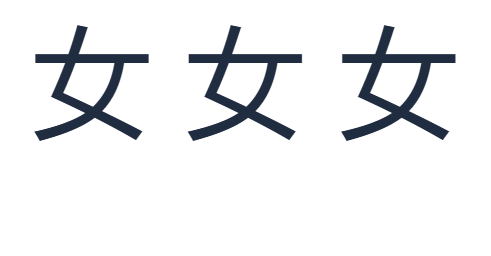
Để tái tạo hình ảnh, hãy chọn 女 từ nv, thêm một khoảng trắng trong trình soạn thảo lớn, sau đó lặp lại với nü và nu:. Kết quả là 女 女 女. Các khoảng trắng chỉ đơn giản là tách biệt ba lần thử.
Mỗi lựa chọn thành công sẽ xóa mã nhập. Nếu bạn chỉ muốn thử cách viết khác, hãy sử dụng Xóa mã nhập bên cạnh ô đó; nó giữ nguyên văn bản đã hoàn thiện trong trình soạn thảo của bạn.
Thêm số thanh điệu và xem lại kết quả
Thử nv3 để bao gồm thanh thứ ba. Nó cũng cung cấp 女. Chữ số thuộc về cách đọc: nhấn 3 không chọn ứng viên thứ ba trong bàn phím Pinyin này.
Để có một thử nghiệm hữu ích khác, hãy nhập lv4. Các ứng viên đã xác minh bao gồm cả 綠 và 绿. Chúng không phải là các mục đầu tiên, vì vậy hãy chọn dạng viết mà bạn thực sự muốn. Từ điển có thể chứa nhiều ký tự, cách phát âm và các biến thể chữ viết cho một mã.
Nhấp vào một ứng viên để chèn nó. Khi con trỏ ở cuối mã, Space chọn ứng viên đầu tiên, trong khi Alt cộng với số hiển thị sẽ chọn vị trí đó. Enter chèn một dòng mới trong trình soạn thảo; đó không phải là phím chọn ứng viên Pinyin.
Cần cách viết hiển thị nǚ cho một bài học thay vì ký tự 女? Sử dụng Công cụ chuyển đổi thanh điệu Pinyin. Trong các thử nghiệm bàn phím của chúng tôi, các đầu vào có dấu thanh như nǚ và nǐhǎo không tạo ra ứng viên.
Giữ văn bản tiếng Trung bạn đã chọn
Xem lại trình soạn thảo lớn, sau đó chọn Sao chép văn bản để sử dụng các ký tự trong tin nhắn hoặc tài liệu. Lưu hình ảnh tải xuống một PNG, trong khi Lưu Word tải xuống một tệp Word .docx.
Ví dụ hiển thị là PNG thực tế được xuất với Arial được chọn ở kích thước 120. Để sử dụng cùng các cài đặt, hãy mở Kiểu văn bản và đặt Kích thước (px) thành 120. Kích thước lớn đó giúp ba kết quả dễ kiểm tra hơn. Bạn có thể để trình soạn thảo ở kích thước nhỏ hơn cho việc nhập liệu hàng ngày.
Sao chép và xuất bao gồm toàn bộ trình soạn thảo, không phải ứng viên chưa chọn hoặc chỉ văn bản được tô sáng. Xóa mọi bản nháp cũ mà bạn không muốn trong kết quả đã lưu. Sử dụng Hoàn tác nếu bạn xóa nhầm thứ gì đó.
Câu hỏi thường gặp
Tại sao ü đã dán đôi khi thất bại?
Văn bản trông giống nhau có thể sử dụng các chuỗi Unicode khác nhau. Ký tự ü đơn lẻ đã soạn sẵn hoạt động trong thử nghiệm của chúng tôi; một chữ u riêng biệt theo sau bởi một dấu phân âm không hoạt động. Nhập lại mã với v như một giải pháp thay thế đơn giản.
Tôi có cần nhập thanh điệu mỗi lần không?
Không. Ví dụ nv cung cấp các ứng viên mà không cần số thanh điệu. Thêm số khi bạn biết thanh điệu và vẫn xem lại các ký tự được cung cấp. Xem Thanh điệu Pinyin để thực hành.
Tại sao tôi nhận được cả một từ thay vì một ký tự?
Bàn phím có thể cung cấp các kết quả khớp từ điển dài hơn bắt đầu bằng mã của bạn. Chọn ứng viên ký tự đơn lẻ nếu đó là tất cả những gì bạn cần, hoặc tiếp tục nhập cách đọc cụ thể hơn.
Tôi có thể tra cứu Pinyin từ văn bản tiếng Trung thay thế không?
Có. Chuyển đổi chữ Hán sang Pinyin bắt đầu từ các ký tự tiếng Trung. Nếu bạn muốn thực hành nhập liệu nhiều hơn, hãy tiếp tục với Bài học gõ phím Pinyin.
Thử cách viết phù hợp với bạn.
Bắt đầu với nv, chọn ký tự của bạn và tiếp tục viết.